Нийтэлсэн огноо: 2025-12-10
EBC-ийн өмчийн дансны шинжилгээний систем болох EBC Turbo нь дансны гүйцэтгэлийг тасралтгүй хянаж зогсохгүй мэргэжлийн үзүүлэлтүүд дээр үндэслэн оновчлолын боломжуудыг онцолж өгдөг. Энэ нь EA арилжаатай нийцтэй бөгөөд ашигт ажиллагааг сайжруулахыг эрмэлздэг бүх төрлийн арилжаачдад үнэ цэнэтэй хэрэгсэл болдог.
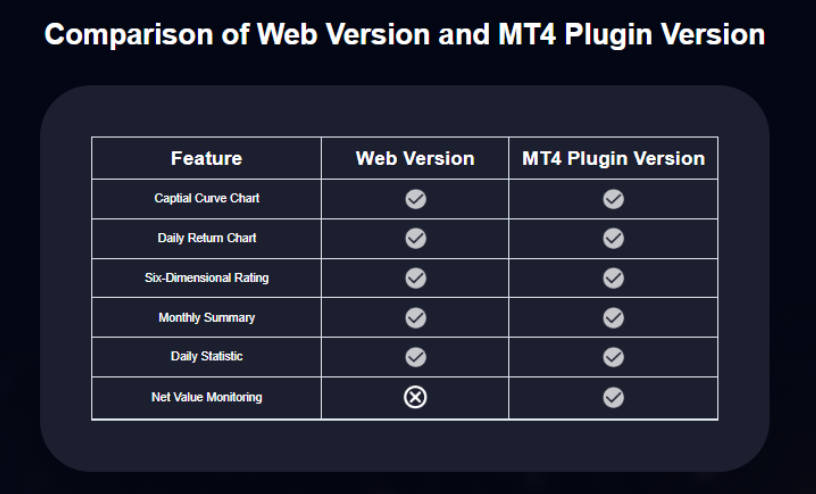
Вэб MT4 хувилбар:
Арилжааны шинжилгээний үндсэн функцуудыг агуулдаг, суулгах шаардлагагүй бөгөөд ашиглахад хялбар.
Нэмэлт хувилбар:
Вэб хувилбарын бүх функцууд болон нэмэлт "Өмчийн хяналт" функц (өмчийн графикуудыг оруулаад) багтсан болно. MT4 залгаасыг суулгах шаардлагатай.
Хэрэглэгчид хөрөнгийн хяналт шалгалтын хэрэгцээнд хамгийн сайн тохирох хувилбарыг сонгож болно.
EBC Turbo-ийн вэб хувилбарыг ашиглахын тулд та эхлээд MT4 стандарт худалдааны тайланг татаж авах хэрэгтэй. Арилжааны тайлан нь таны бүх худалдааны мэдээллийг бүртгэж, дүн шинжилгээ хийх үндэс суурь болдог.
1. MT4 клиентийг нээгээд дээд хэсэгт байрлах "Харах" цэсний доор байрлах "Терминал" дээр дарна уу.

2. Терминалын цонхонд зүүн доод буланд байрлах "Дансны түүх" хэсгийг олоорой. "Дансны түүх" дээр хулганы баруун товчийг дараад "Бүх түүх"-ийг сонгоно уу.
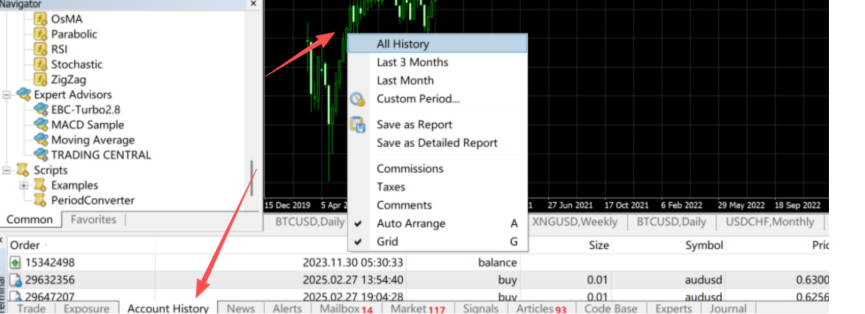
3. Дахин баруун товчийг дараад "Дэлгэрэнгүй дансны хуулга болгон хадгалах"-ыг сонгоно уу.
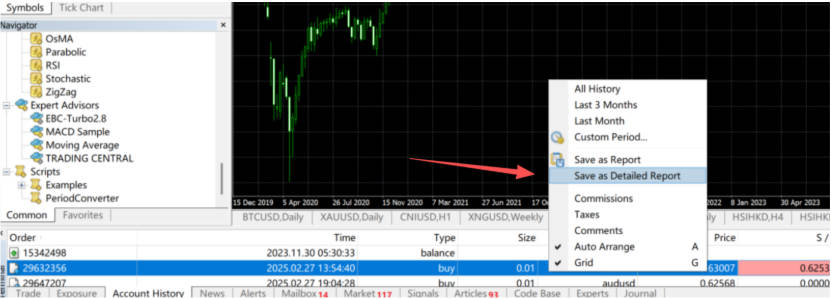
4. Чухал: Файлыг .htm форматаар хадгалах ёстой (буруу өргөтгөл нь шинжилгээ хийхээс сэргийлнэ).
1. EBC Turbo-ийн албан ёсны вэбсайтыг (https://ebcturbo.com) нээгээд нүүр хуудсан дээрх "Шинжилгээ эхлүүлэх" товчийг дарна уу.
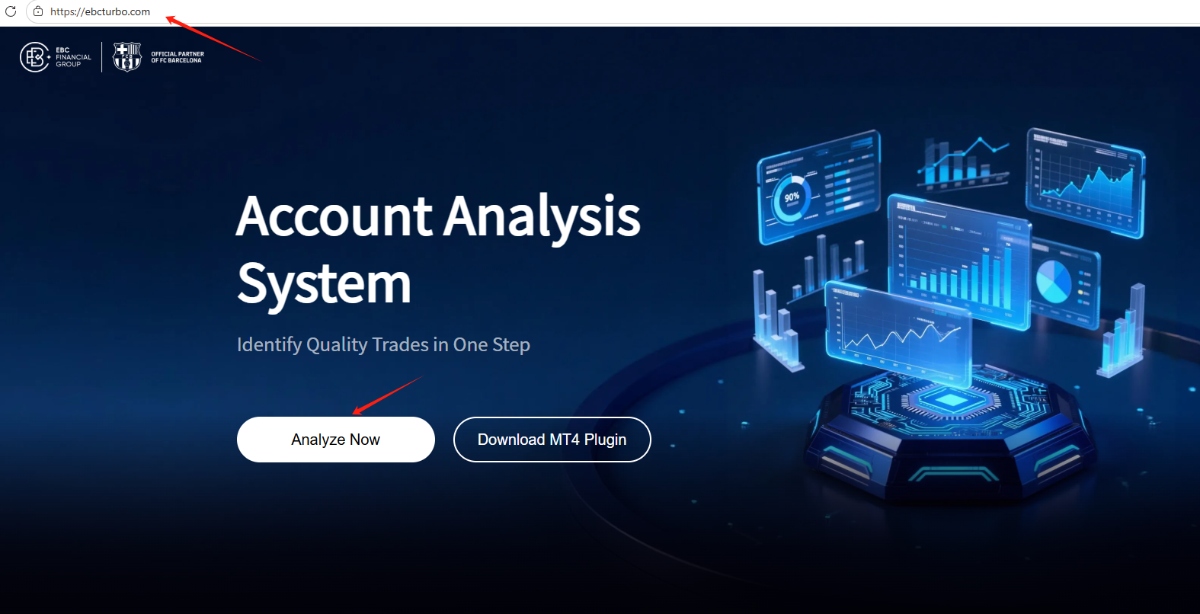
2. "Файл байршуулах" дээр дараад 1-р алхамд татаж авсан .htm мэдэгдлийг сонгоно уу.
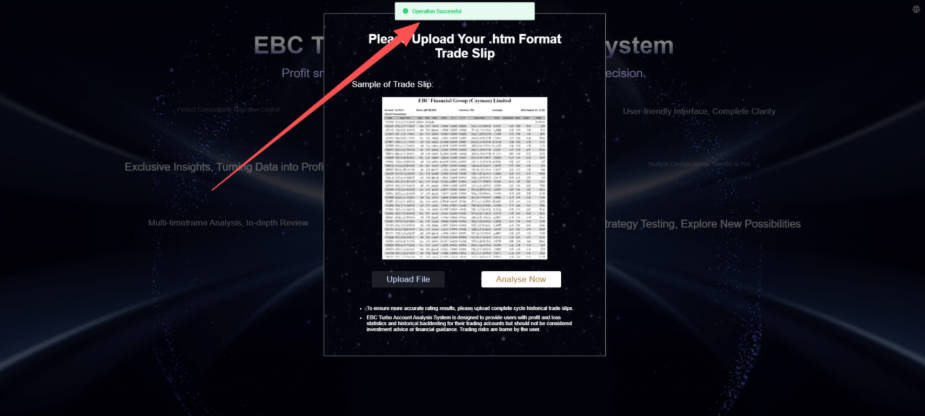
3. "Үйл ажиллагаа амжилттай боллоо" гэсэн мессежийг харсны дараа дансны шинжилгээний үр дүнг автоматаар харахын тулд "Одоо шинжлэх" дээр дарна уу.
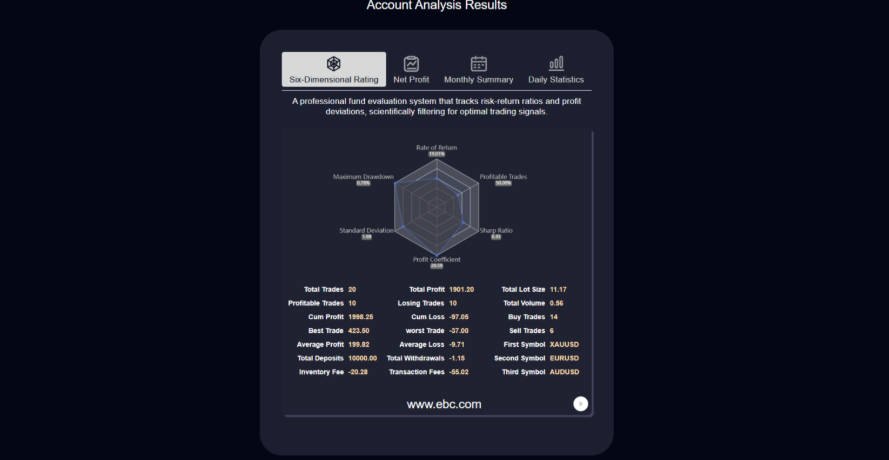
Хэрэв та "Үйлдэл амжилттай болсон" гэсэн гарчиг харсан ч "Одоо шинжлэх" дээр дарахад юу ч болоогүй бол:
Шалтгаан 1:
Буруу файлын формат (.htm биш) → 1-р алхамын дараа мэдэгдлийг дахин татаж авна уу. Өргөтгөл нь .htm байгаа эсэхийг шалгана уу.
Шалтгаан 2:
Тайлбар нь стандарт MT4 форматаар биш байна → Гуравдагч талын өөрчлөлтийн хэрэгслүүдийг устгаад, мэдэгдлийг MT4 клиентээс шууд дахин татаж авна уу.
Албан ёсны EBC Turbo вэбсайтыг нээнэ үү.
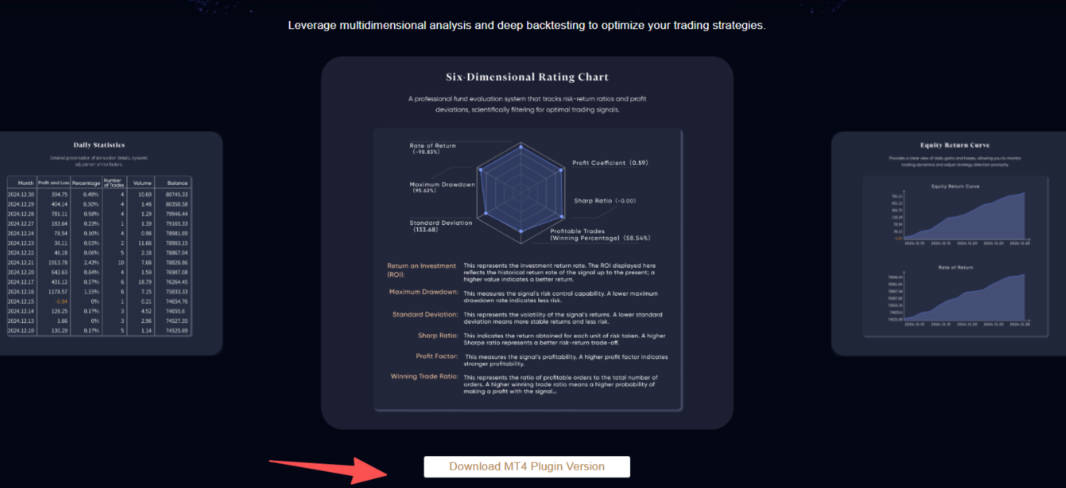
Нүүр хуудсан дээрх "MT4 залгаасын хувилбарыг татаж авах" дээр дарж залгаасын файлыг хадгална уу.
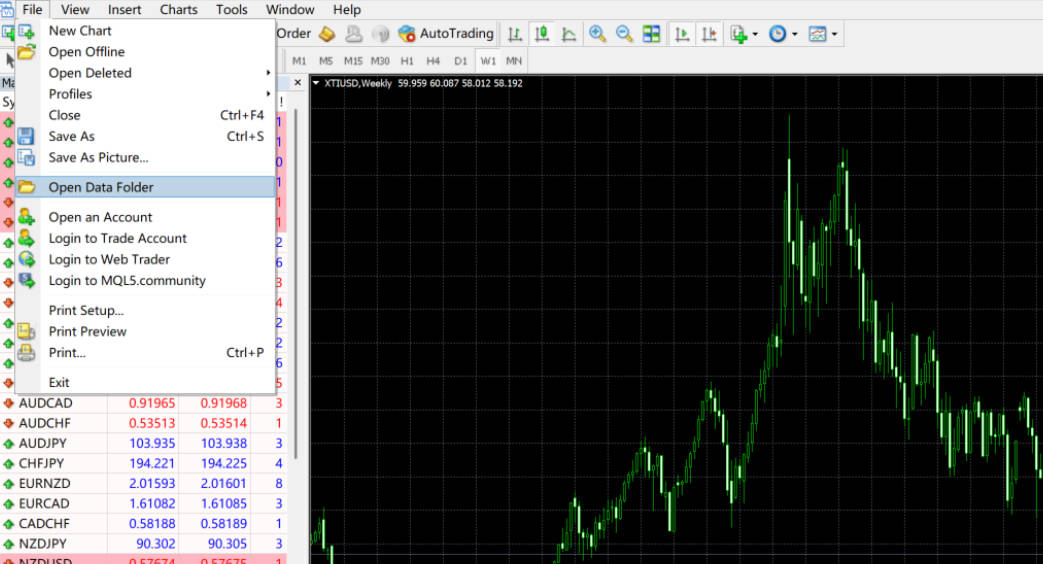
1. MT4 клиентээ нээгээд, дээд цэсний "Файл" дээр дараад, дараа нь "Өгөгдлийн хавтас нээх"-ийг сонгоно уу (ингэснээр локал файлын хавтас нээгдэнэ).
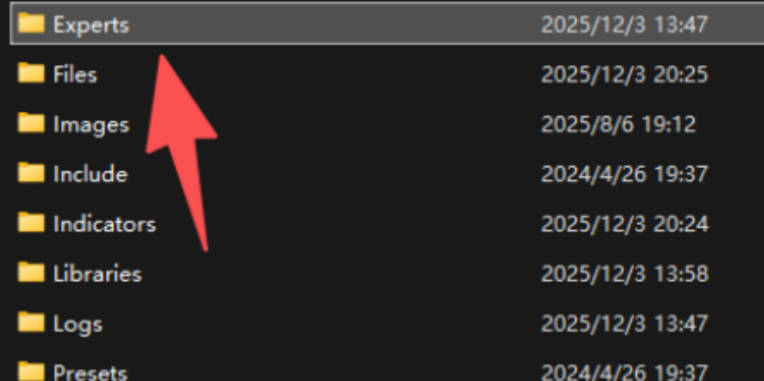
2. "MQL4" лавлахыг олоод, давхар товшиж нээгээд, дараа нь "Мэргэжилтнүүд" фолдерыг олно уу. Татаж авсан EBC Turbo залгаасын файлыг энэ фолдерт шууд байрлуулна уу.
3. MT4 клиентийг дахин эхлүүлнэ үү (залгаас нь зөвхөн дахин эхлүүлсний дараа л хүчин төгөлдөр болно).
1. MT4-г дахин эхлүүлсний дараа "Харах → Навигатор" дээр дарна уу. Зүүн доод буланд байрлах терминалын цонхноос "Бүртгэлийн түүх"-ийг олоод, баруун товчийг дараад "Бүх түүх"-ийг сонгоно уу (вэб хувилбарын хувьд 1-4-р алхамтай адил), дараа нь Навигаторын цонх руу буцна уу.

2. "EA Trading" лавлахыг дэлгэж, EBC Turbo залгаасыг олоод, хоёр удаа дарж ажиллуулна уу.

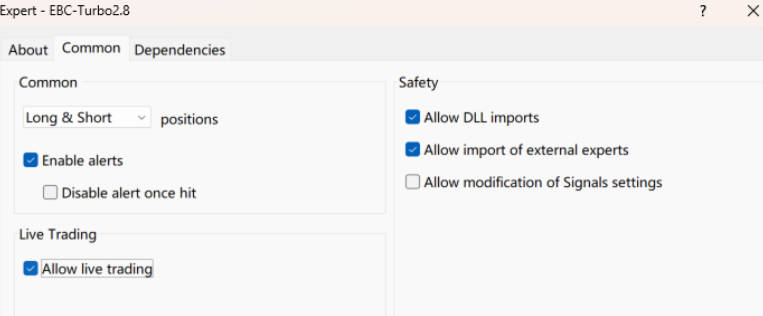
3. Тохиргооны цонх гарч ирэхэд "Нийтлэг" таб руу шилжиж, "Шууд арилжаа хийхийг зөвшөөрөх" болон "DLL импортлохыг зөвшөөрөх" гэснийг чагталж, дараа нь "Тухай" таб руу шилжиж, тохиргоог хадгалахын тулд "OK" дээр дарна уу.
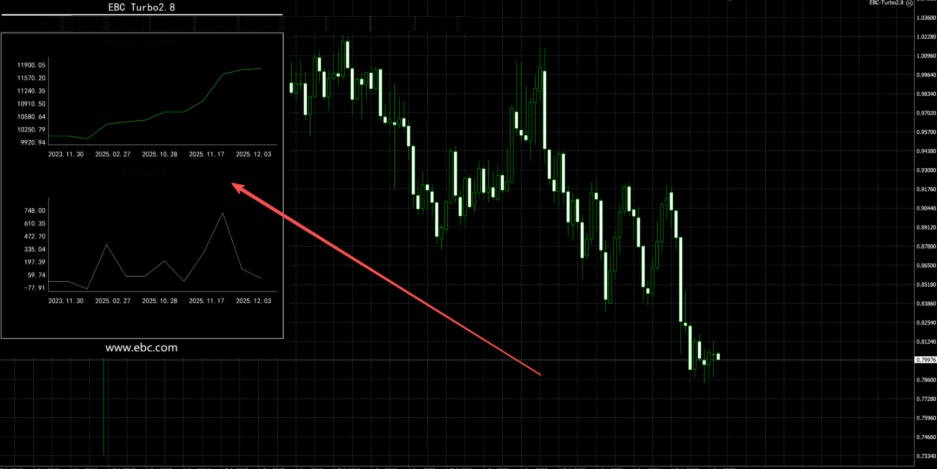
4. MT4 зах зээлийн дэлгэц рүү буцаж очвол EBC Turbo залгаас автоматаар гарч ирнэ.
Вэб хувилбартай харьцуулахад залгаас нь мөн хөрөнгийн графикийг өгдөг.
Эдгээр нь мэргэжлийн бүртгэлийн шинжилгээг идэвхжүүлэх эхний алхамыг төлөөлж буй дэлгэрэнгүй суулгах болон ашиглах заавар юм. Дараагийн гарын авлагад бид шинжилгээний үзүүлэлтүүдийг хэрхэн тайлбарлахыг тайлбарлах болно.
Анхааруулга: Энэ материал нь зөвхөн ерөнхий мэдээллийн зорилгоор зориулагдсан бөгөөд санхүүгийн, хөрөнгө оруулалтын болон бусад зөвлөгөөнд тулгуурлах зорилгогүй (мөн тийм гэж үзэх ёсгүй). Материалд өгсөн санал бодол нь EBC эсвэл зохиогчийн зүгээс аливаа тодорхой хөрөнгө оруулалт, үнэт цаас, гүйлгээ эсвэл хөрөнгө оруулалтын стратеги нь тодорхой хүнд тохиромжтой гэсэн зөвлөмж биш юм.