公開日: 2025-12-10
更新日: 2026-05-14
EBCが独自に開発した口座分析システム「EBC Turbo」は、取引口座のパフォーマンスを継続的に追跡・分析するだけでなく、専門的な指標に基づいて取引戦略の最適化の機会となればとローンチされました。EA(自動売買)とも互換性があり、収益性向上を目指すあらゆるタイプのトレーダーにとって強力なツールとなります。
バージョンの概要:
ウェブ版:
コアな取引分析機能が利用可能で、インストールの必要なく、簡単に取引内容を分析できます。
MT4プラグイン版:
ウェブ版の全機能に加え、株式チャートを含む「株式モニタリング機能」もご利用いただけます。MT4プラグイン版のインストールが必要です。
以上の選択肢から、株式モニタリングの必要性に応じて、使いやすいバージョンを選択いただけます。
ウェブ版の使用(インストール不要、直接ブラウザ上で分析)
EBC Turboのウェブ版を使用するには、まずMT4で取引レポートをダウンロードする必要があります。この取引レポートが分析の基礎データとなります。
ステップ1:MT4で取引明細をダウンロードする(分析に必要、以下のフォーマットに従ってください)
1. MT4を開き、上部の「表示」メニューの下にある「ターミナル」をクリックします。
2. ターミナルウィンドウで、左下にある「口座履歴」セクションを見つけます。「口座履歴」を右クリックし、「全履歴」を選択します。
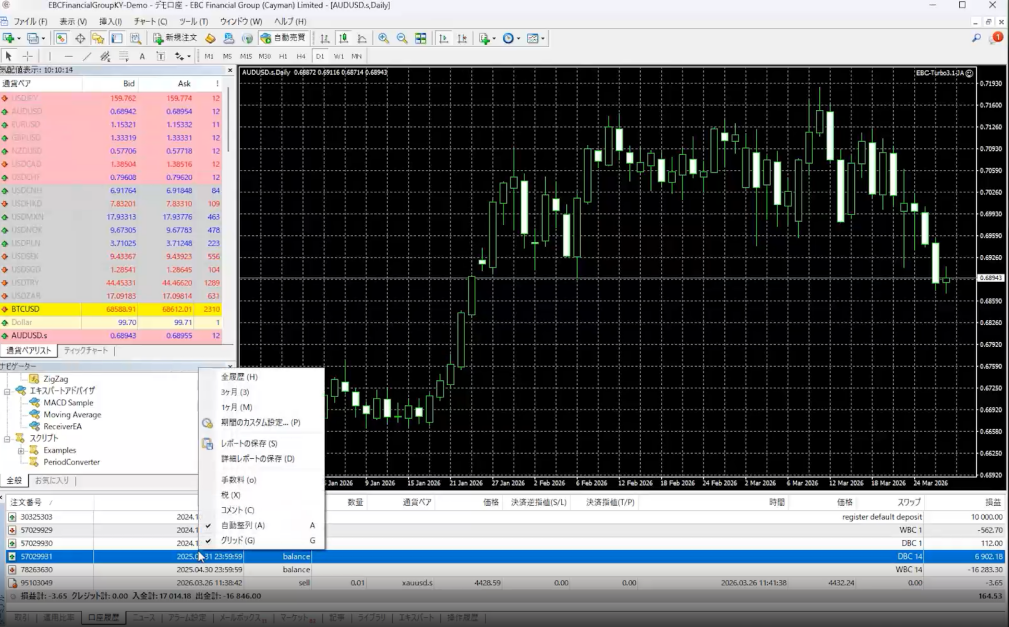
3. もう一度右クリックし、「詳細レポートの保存」を選択します。
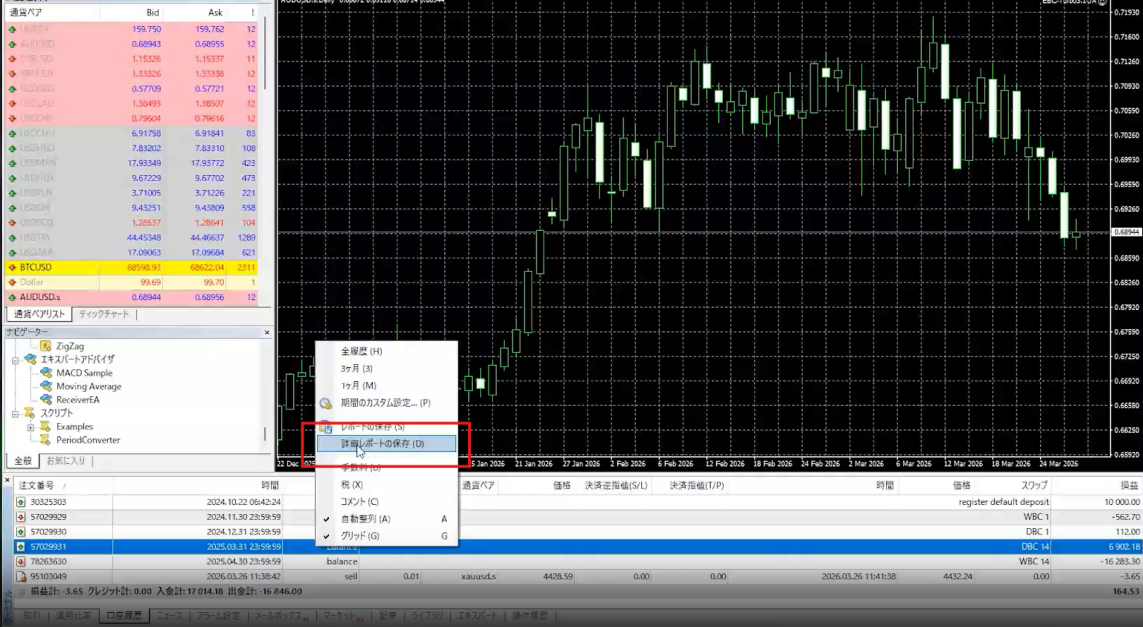
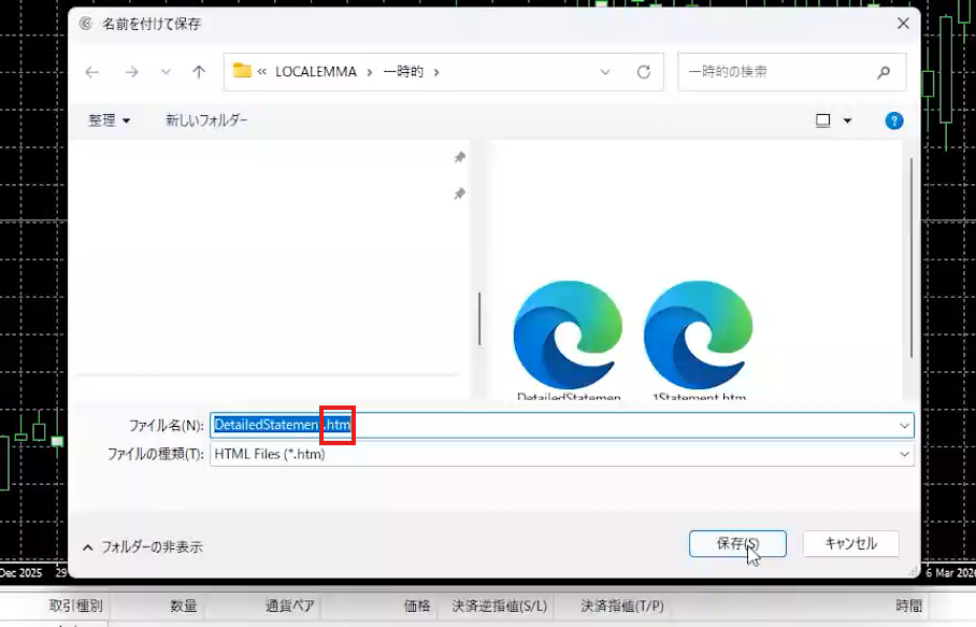
4. 重要: ファイルは .htm 形式で保存する必要があります (拡張子が異なる場合は分析ができません)。
ステップ2: htm.の取引明細をアップロードして分析する
1. EBC Turbo の公式 Web サイト (https://ebcturbo.com/jp/) を開き、画面上の「今すぐ分析」ボタンをクリックします。
2. 「取引明細(.htm形式)をアップロードしてください」をクリックし、先ほどダウンロードした.htmファイル形式の取引レポートを選択します。
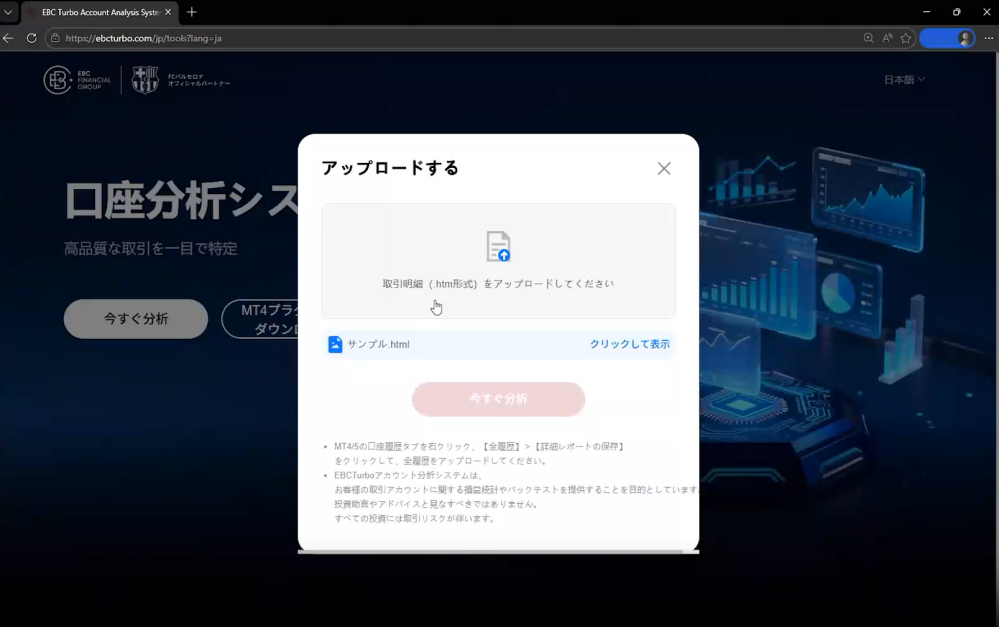
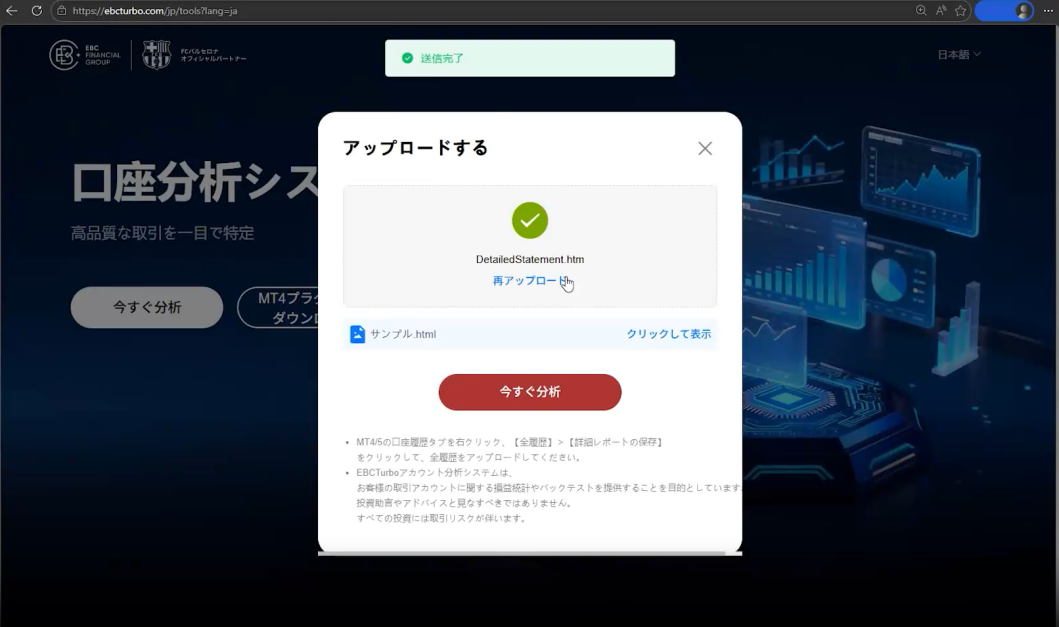
3. 「送信完了」というメッセージが表示されたら、赤い「今すぐ分析」をクリックすると、分析結果が自動的に表示されます。
ステップ3:完全分析レポートの表示
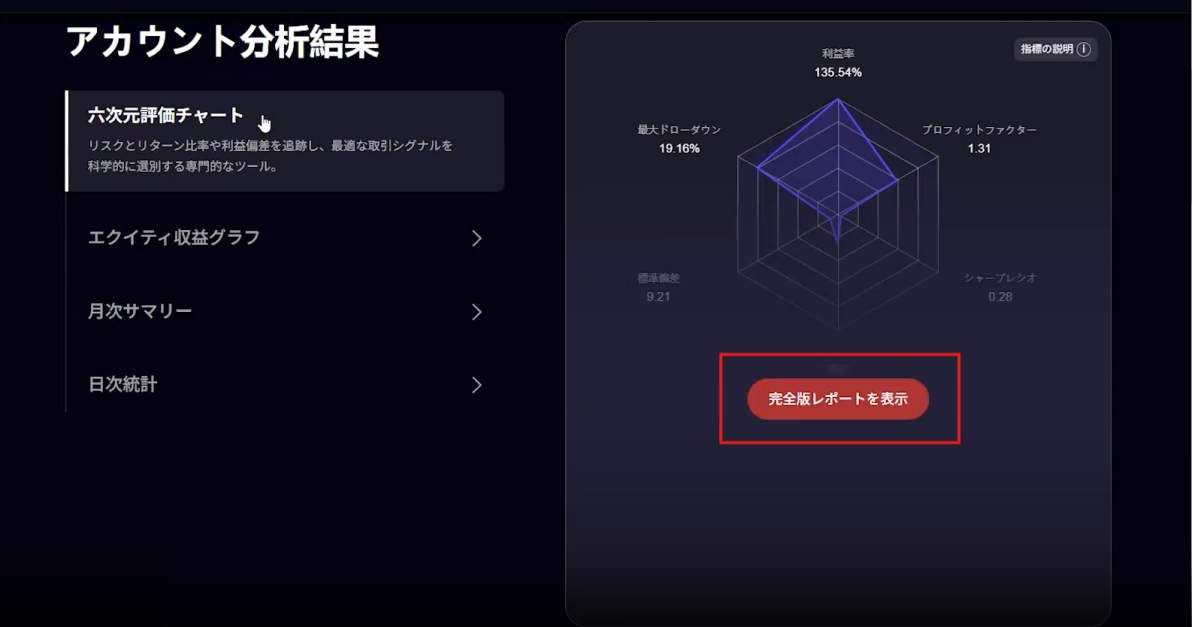
1. アカウント分析結果のページで、「完全版レポートを表示」ボタンをクリックします。
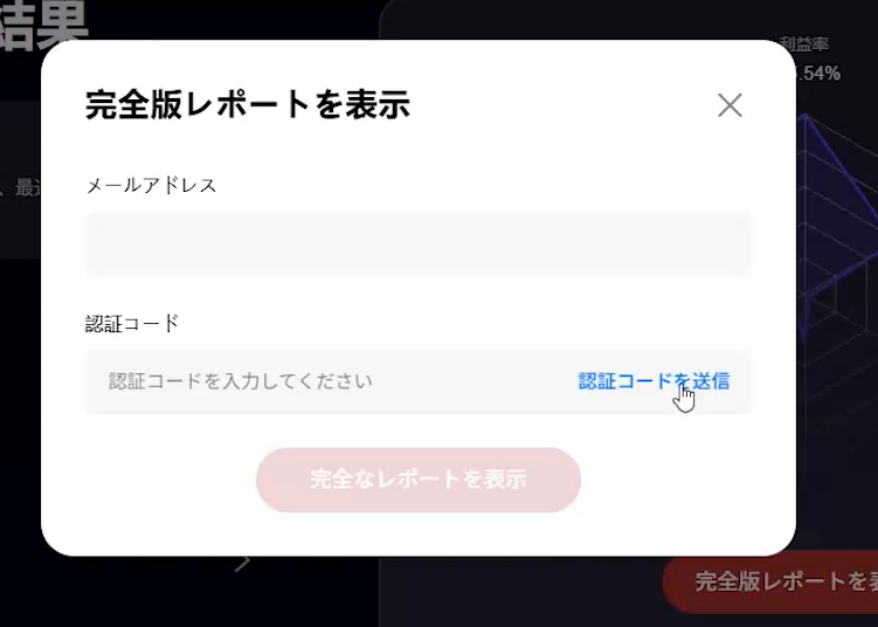
2. メールアドレスを入力して、「認証コードを送信」をクリックします。「確認コードを送信しました。メールをご確認ください」とのメッセージが表示されますので、お手元のメールボックスで受け取った認証コードを入力します。そして、「完全なレポートを表示」ボタンをクリックします。
トラブルシューティング:
「送信成功」と表示されるものの、「今すぐ分析」をクリックしても何も起こらない場合:
理由1:
ファイル形式が正しくない(.htm 以外) → 手順 1 に従って、拡張子が .htm であることを確認し、取引履歴を再度ダウンロードしてください。
理由2:
取引履歴がMT4上でダウンロードできていない → サードパーティなどのツールをアンインストールし、MT4デスクトップ版から直接、取引履歴のデータを再度ダウンロードします。
MT4プラグインのご利用方法(MT4プラグインのインストールが必要、株式モニタリング機能付き)
ステップ1: プラグインをダウンロードする
EBC Turboの公式Webサイト(https://ebcturbo.com/jp/)を開きます。
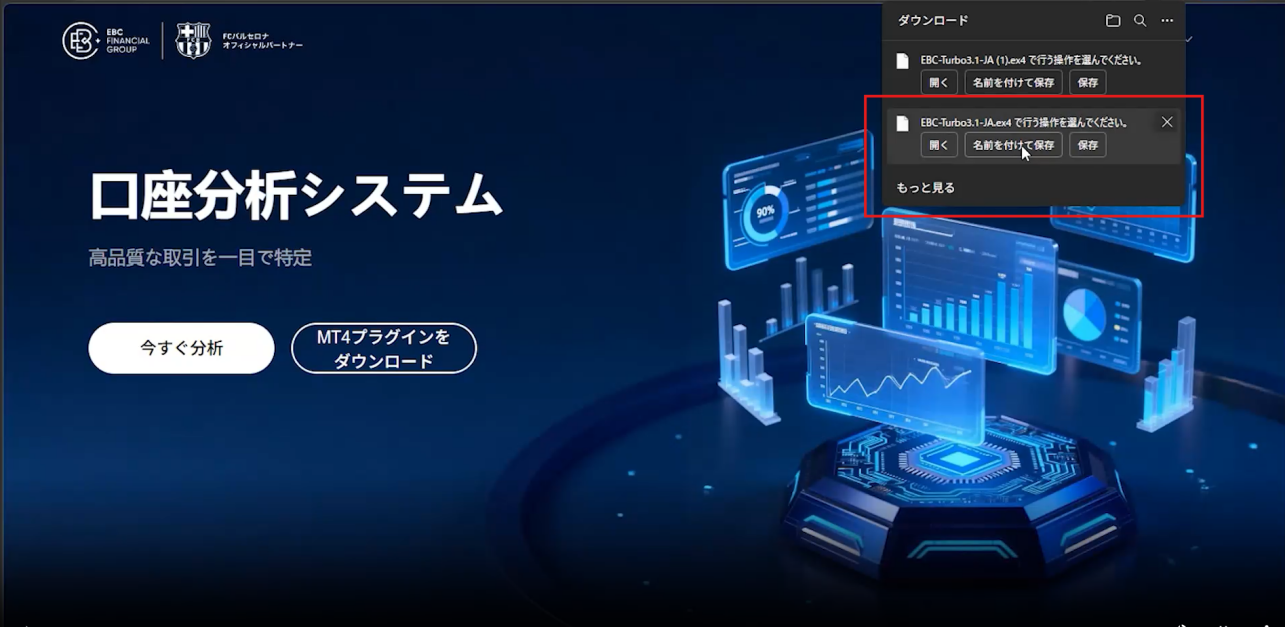
ホームページの「MT4プラグインをダウンロード」をクリックし、プラグインファイルに名前を付けて保存、ダウンロードします。
ステップ2: MT4プラグインをインストールする
1. 先ほどダウンロードしたファイルをコピーして、次にMT4にログインします。
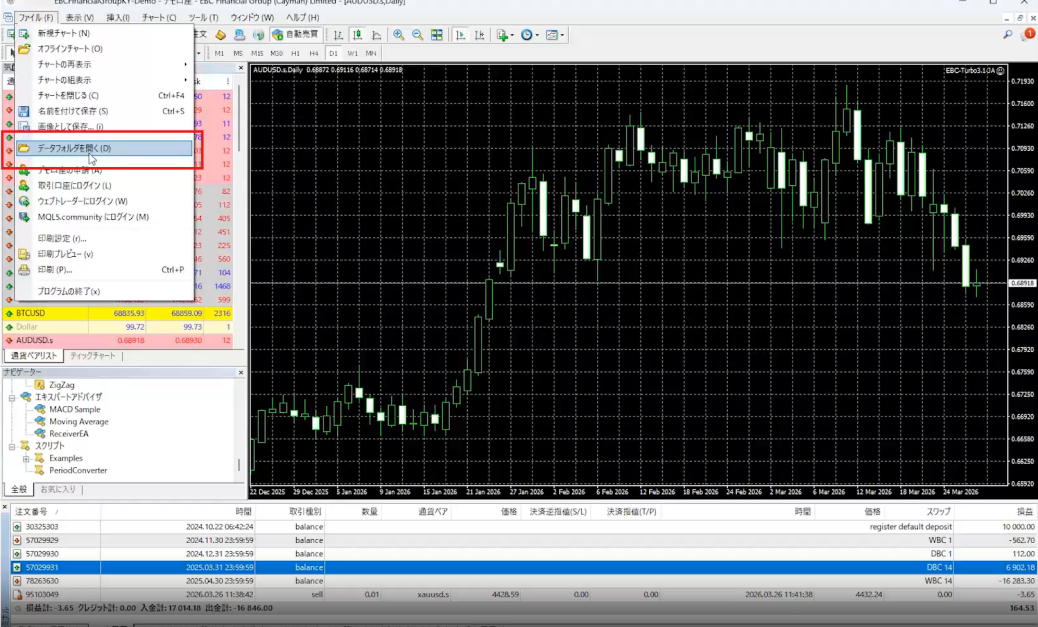
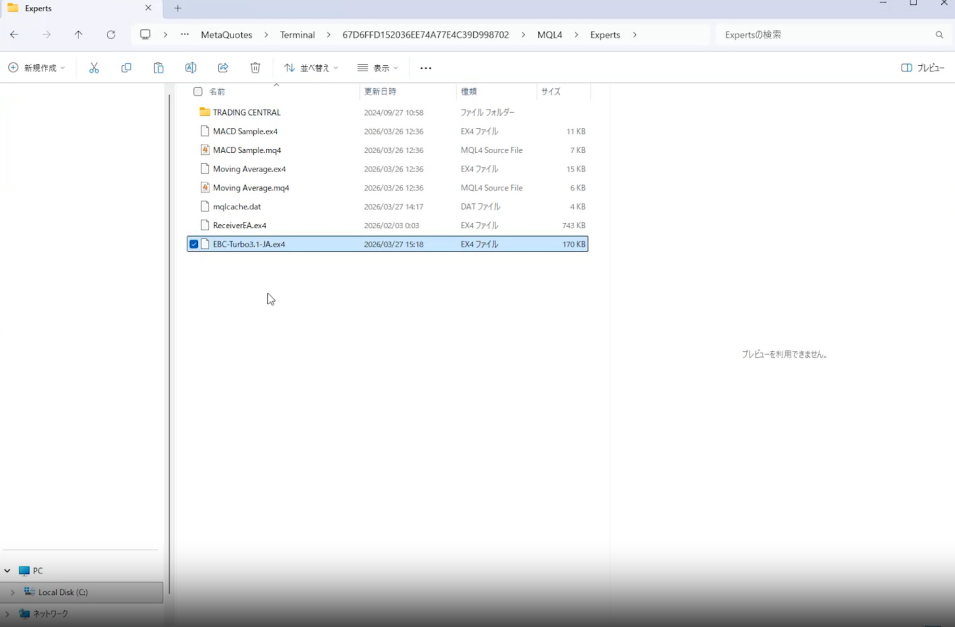
2. 左上の「ファイル」で、「データファルダを開く」をクリックします。そして「/MQL4/Experts」フォルダを開きます。先ほどコピーしたファイルを貼り付けます。
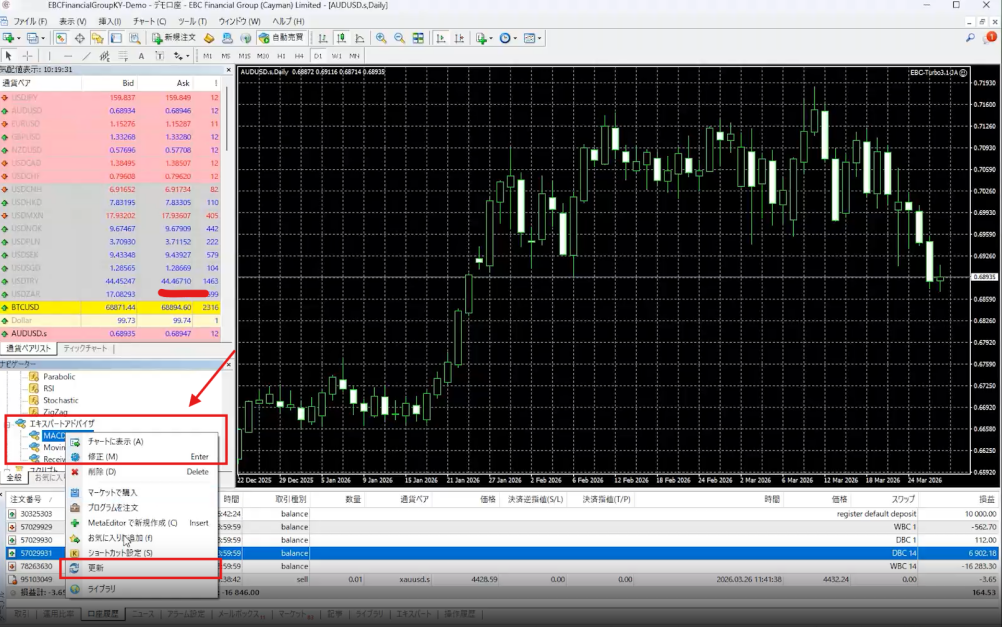
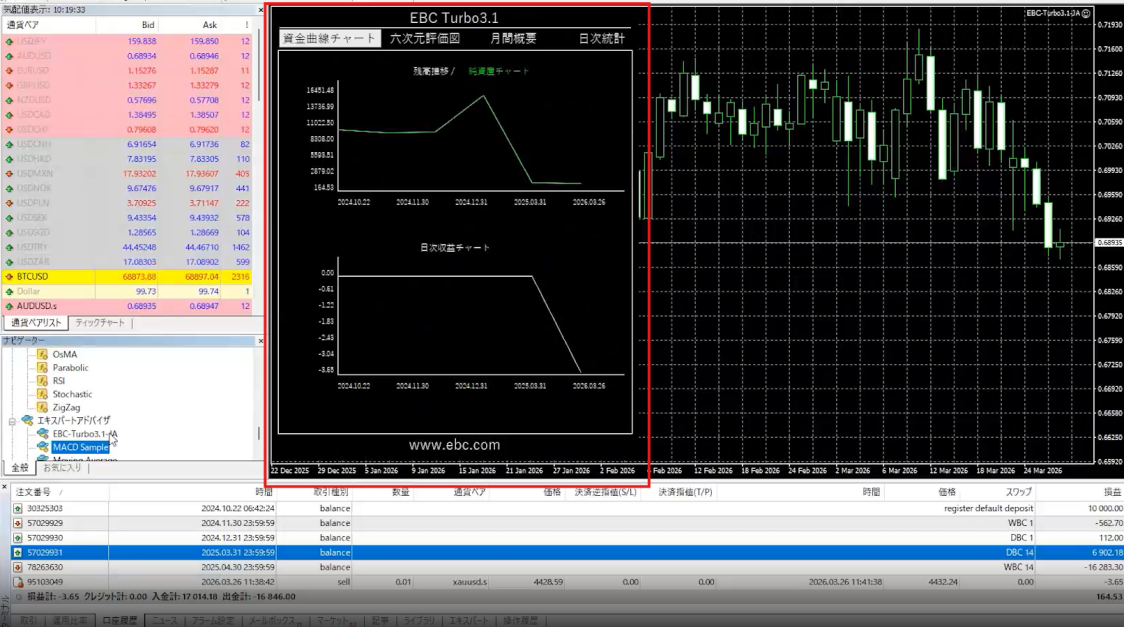
3. MT4のナビゲーターウィンドウの「エキスパートアドバイザ」を右クリック、さらに「更新」をクリックします。先ほど追加した「MT4プラグイン」が保存した名前で表示されます。
ステップ3:プラグインを有効化して設定を行う
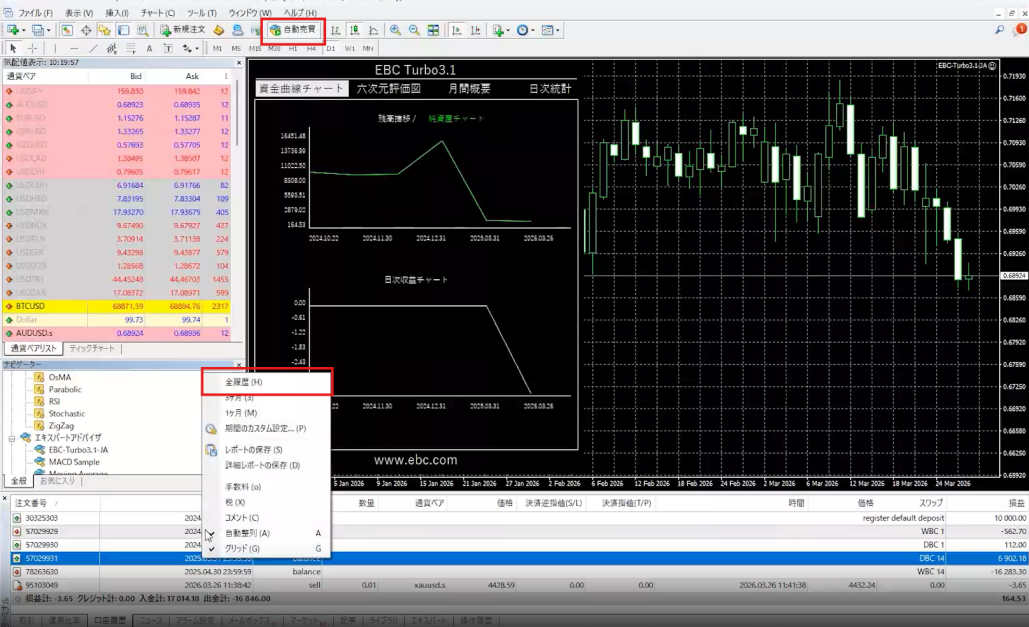
1. 「MT4プラグイン」を可動させるには、画面上部の「自動売買」ボタンをクリックし、オンにします。そして、ターミナルの「口座履歴」で右クリックし、全履歴を表示します。
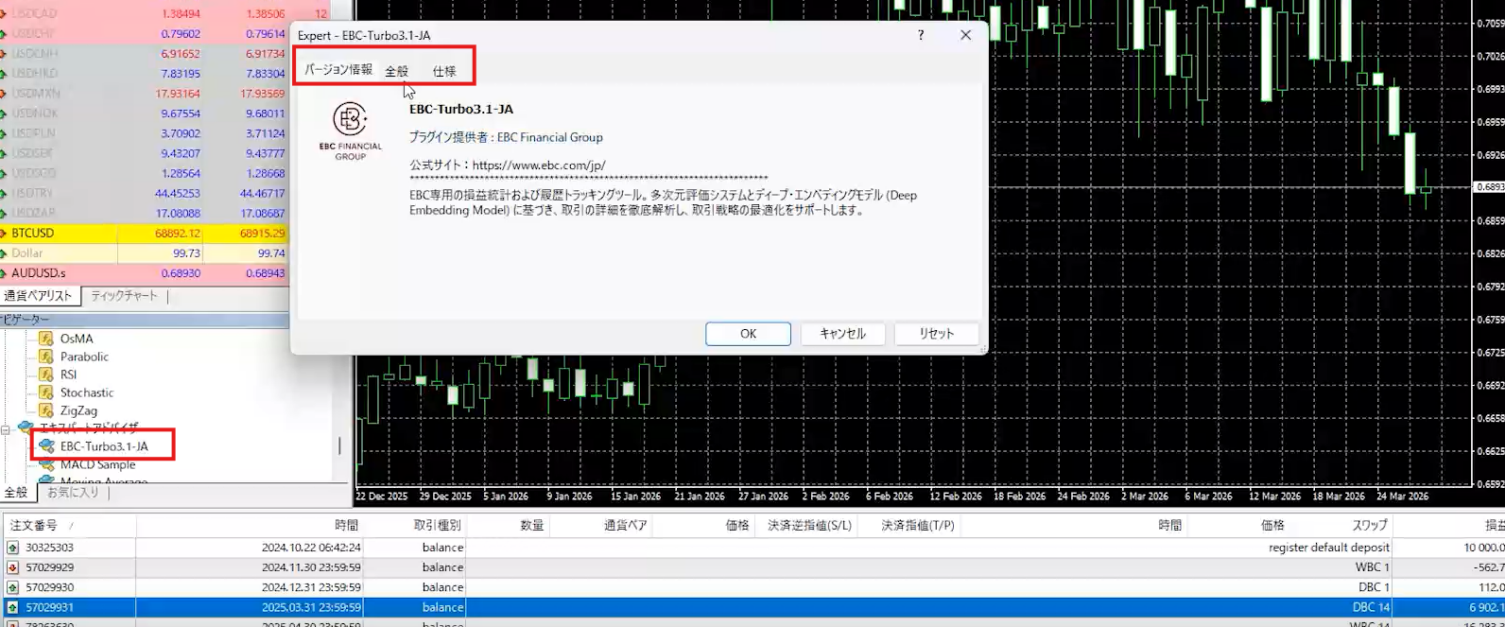
2. ナビゲーターで追加したMT4プラグインファイルをダブルクリックし、「バージョン情報」、「全般」、「仕様」などをご確認いただけます。
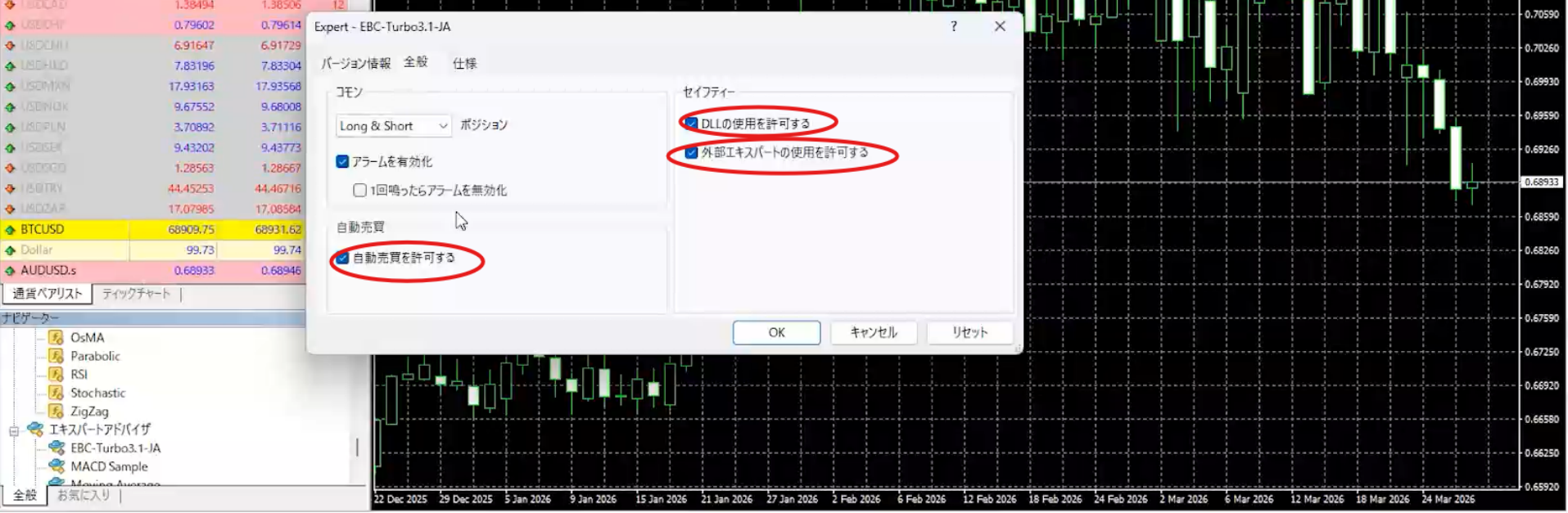
3. インストール後のデフォルトでは、「DLLの使用を許可する」、「外部エキスパートの使用を許可する」、「自動売買を許可する」が全部オンとなります。
ウェブ版機能に加えて、MT4プラグイン版は株価チャートも追加で提供しております。
EBC Turboは、プロフェッショナルな視点で、取引内容の健全性とパフォーマンスを可視化し、トレードの質を高めるための第一歩のお手伝いをいたします。