Publicado el: 2025-12-10
Actualizado el: 2025-12-11
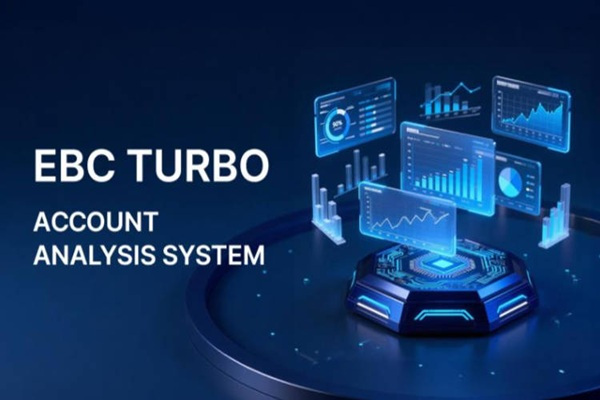
Como sistema de análisis de cuentas exclusivo de EBC, EBC Turbo no solo monitoriza continuamente el rendimiento de la cuenta, sino que también destaca oportunidades de optimización basadas en indicadores profesionales. Es compatible con el trading con EA y constituye una herramienta valiosa para todo tipo de operadores que buscan mejorar su rentabilidad.
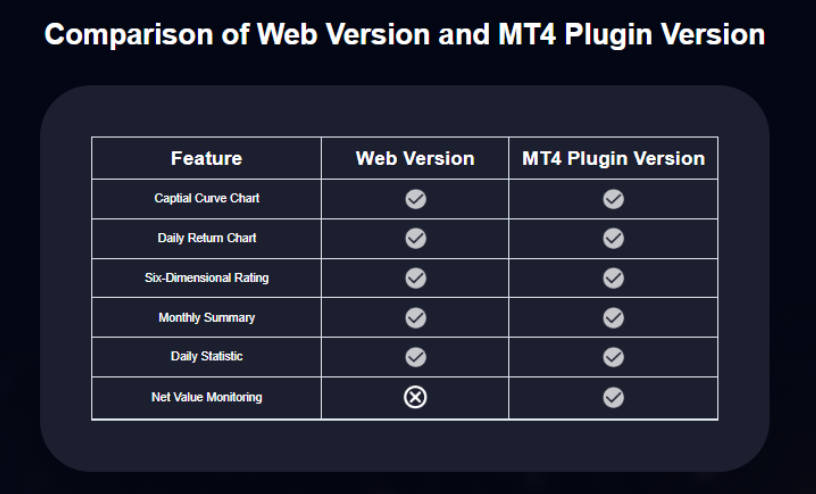
Versión web MT4:
Proporciona funciones básicas de análisis comercial, no requiere instalación y es fácil de usar.
Versión del complemento:
Incluye todas las funciones de la versión web, con la función adicional "Monitorización de capital" (incluidos gráficos de capital). Requiere la instalación del plugin MT4.
Los usuarios pueden elegir la versión que mejor se adapte a sus necesidades de monitorización de patrimonio.
Para usar la versión web de EBC Turbo, primero debe descargar el extracto de operaciones estándar de MT4. Este extracto registra todos los detalles de sus operaciones y sirve como base para el análisis.
1. Abra el cliente MT4 y haga clic en "Terminal" en el menú "Ver" en la parte superior.

2. En la ventana de Terminal, localiza la sección "Historial de la cuenta" en la parte inferior izquierda. Haz clic derecho en "Historial de la cuenta" y selecciona "Todo el historial".
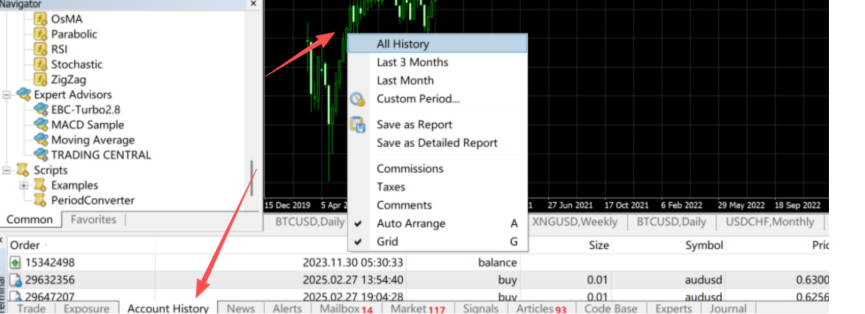
3. Haga clic derecho nuevamente y seleccione “Guardar como estado de cuenta detallado”.
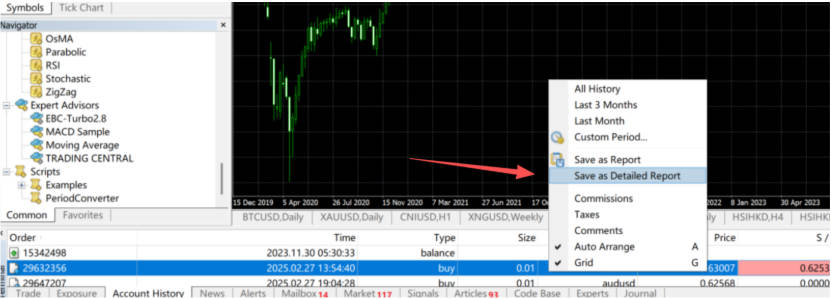
4. Importante: El archivo debe guardarse en formato .htm (una extensión incorrecta impedirá el análisis).
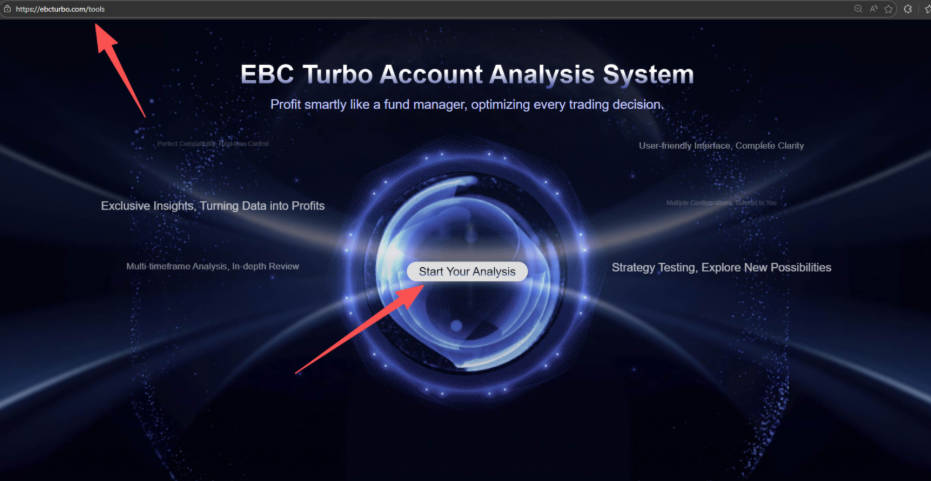
1. Abra el sitio web oficial de EBC Turbo (www.ebcturbo.com) y haga clic en el botón "Iniciar análisis" en la página de inicio.
2. Haga clic en "Cargar archivo" y seleccione el archivo .htm descargado en el paso 1.
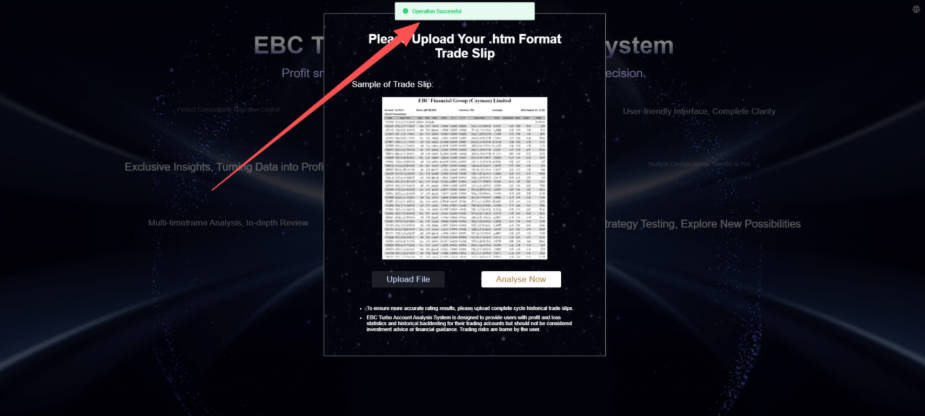
3. Una vez que vea el mensaje "Operación exitosa", haga clic en "Analizar ahora" para ver automáticamente los resultados del análisis de su cuenta.
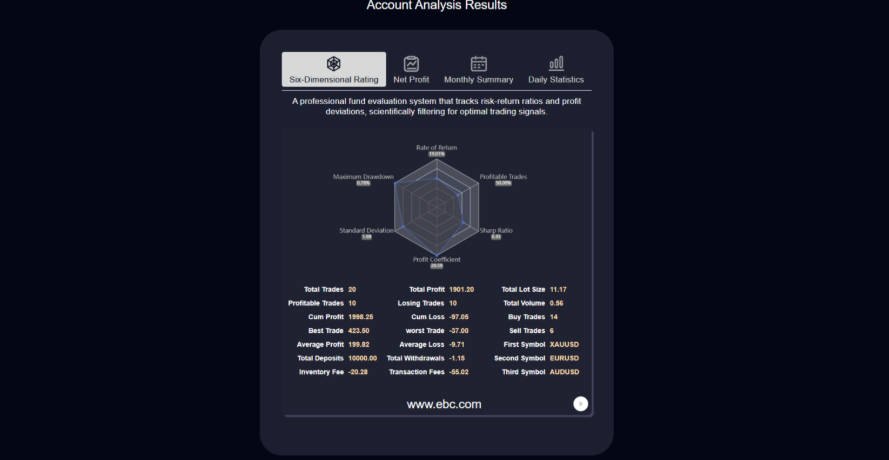
Si ve "Operación exitosa" pero no sucede nada al hacer clic en "Analizar ahora":
Razón 1:
Formato de archivo incorrecto (no .htm) → Vuelva a descargar la declaración siguiendo el Paso 1, asegurándose de que la extensión sea .htm.
Razón 2:
El extracto no está en el formato estándar MT4 → Desinstale cualquier herramienta de modificación de terceros y vuelva a descargar el extracto directamente desde el cliente MT4.
Abra el sitio web oficial de EBC Turbo.
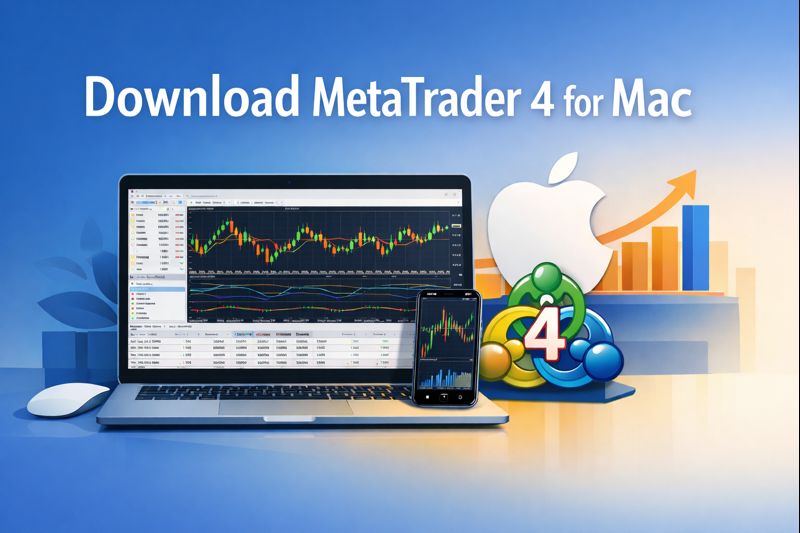
Haga clic en "Descargar la versión del complemento MT4" en la página de inicio y guarde el archivo del complemento.
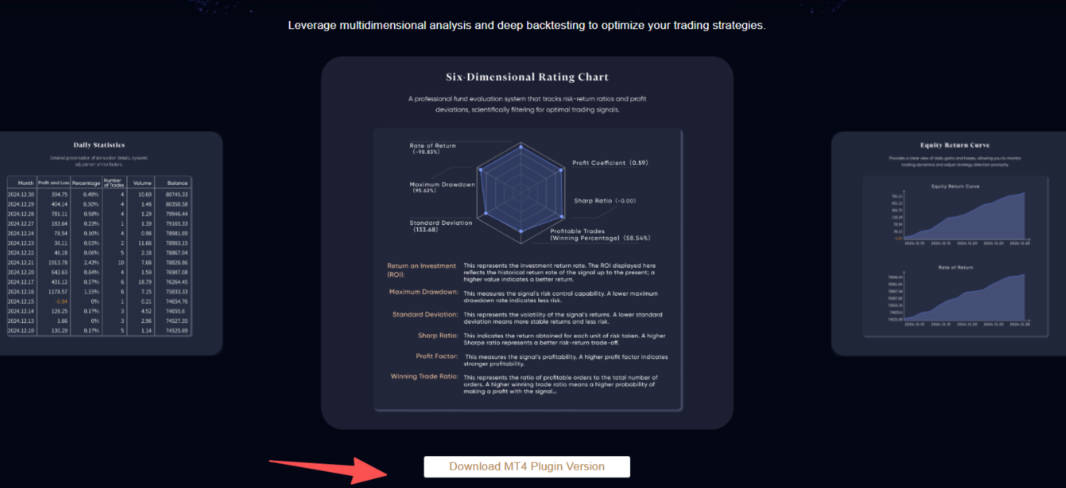
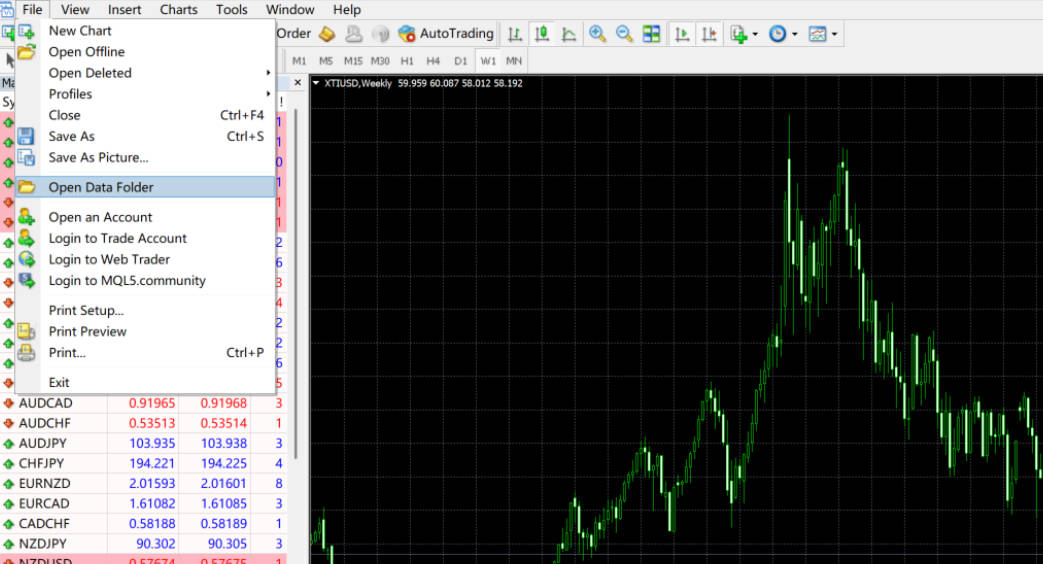
1. Abra su cliente MT4, haga clic en "Archivo" en el menú superior y luego seleccione "Abrir carpeta de datos" (esto abrirá la carpeta de archivos local).
2. Localice el directorio "MQL4", haga doble clic para abrirlo y busque la carpeta "Expertos". Guarde el archivo del plugin EBC Turbo descargado directamente en esta carpeta.
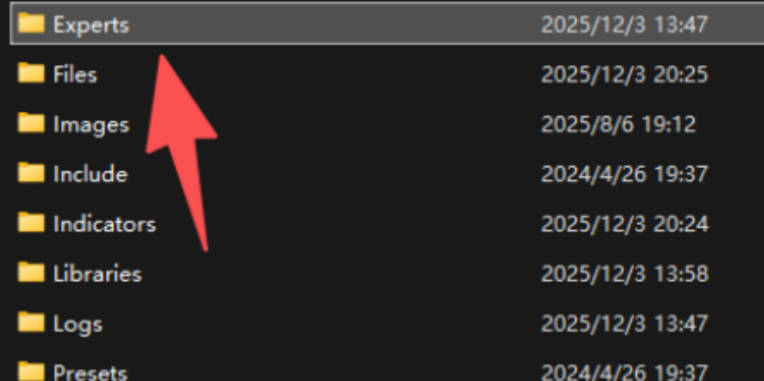
3. Reinicie el cliente MT4 (el complemento solo tendrá efecto después de reiniciar).
1. Tras reiniciar MT4, haga clic en "Ver → Navegador". En la ventana del terminal, en la parte inferior izquierda, busque "Historial de la cuenta", haga clic derecho y seleccione "Todo el historial" (igual que en los pasos 1 a 4 para la versión web). Luego, vuelva a la ventana del Navegador.

2. Expande el directorio "EA Trading", ubica el complemento EBC Turbo y haz doble clic para iniciarlo.

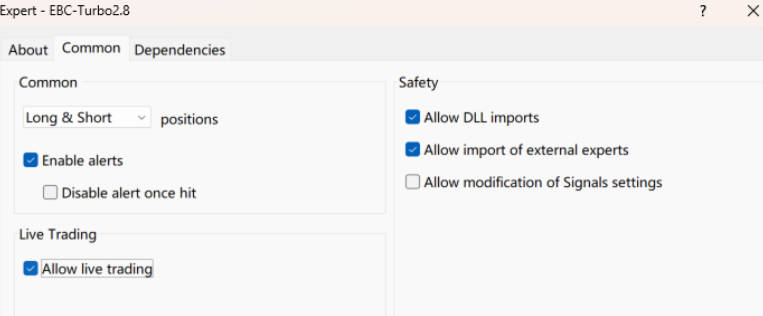
3. Cuando aparezca la ventana de configuración, vaya a la pestaña "Común", marque "Permitir operaciones en vivo" y "Permitir importaciones de DLL". Luego, vaya a la pestaña "Acerca de" y haga clic en "Aceptar" para guardar la configuración.
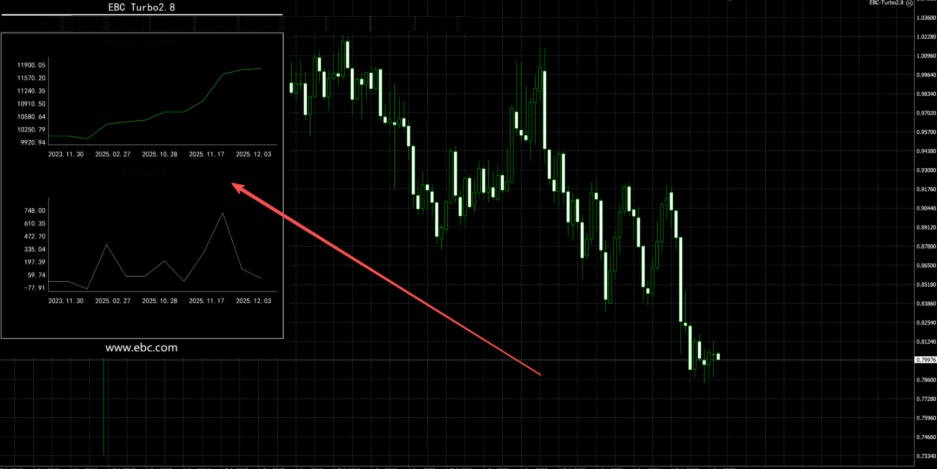
4. Regrese a la pantalla del mercado MT4 y el complemento EBC Turbo aparecerá automáticamente.
En comparación con la versión web, el complemento también proporciona un gráfico de acciones.
Estas son las instrucciones detalladas de instalación y uso, que representan el primer paso para habilitar el análisis profesional de cuentas. En la siguiente guía, explicaremos cómo interpretar los indicadores de análisis.
Aviso legal: Este material es solo para fines informativos generales y no pretende ser (ni debe considerarse) asesoramiento financiero, de inversión ni de ningún otro tipo en el que se deba confiar. Ninguna opinión expresada en este material constituye una recomendación por parte de EBC o del autor sobre la idoneidad de una inversión, valor, transacción o estrategia de inversión en particular para una persona específica.