Publicado em: 2025-12-10
Atualizado em: 2025-12-11
Como sistema proprietário de análise de contas da EBC, o EBC Turbo não só monitora continuamente o desempenho da conta, como também destaca oportunidades de otimização com base em indicadores profissionais. É compatível com o trading automatizado (EA) e serve como uma ferramenta valiosa para traders de todos os tipos que buscam aumentar a lucratividade.
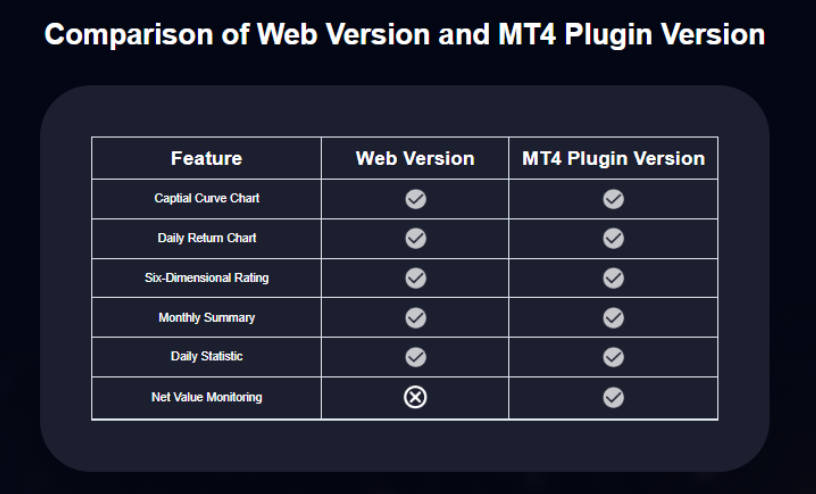
Versão Web MT4:
Oferece funcionalidades essenciais de análise de negociação, não requer instalação e é fácil de usar.
Versão do plugin:
Inclui todas as funcionalidades da versão web, com a funcionalidade adicional de "Monitoramento de Ações" (incluindo gráficos de ações). Requer a instalação do MT4 plugins.
Os usuários podem escolher a versão que melhor se adapta às suas necessidades de monitoramento de patrimônio.
Para usar a versão web do EBC Turbo, primeiro você precisa baixar o extrato de negociação padrão do MT4. O extrato de negociação registra todos os detalhes das suas negociações e serve como base para a análise.
1. Abra o cliente MT4 e clique em "Terminal" no menu "Exibir" na parte superior.

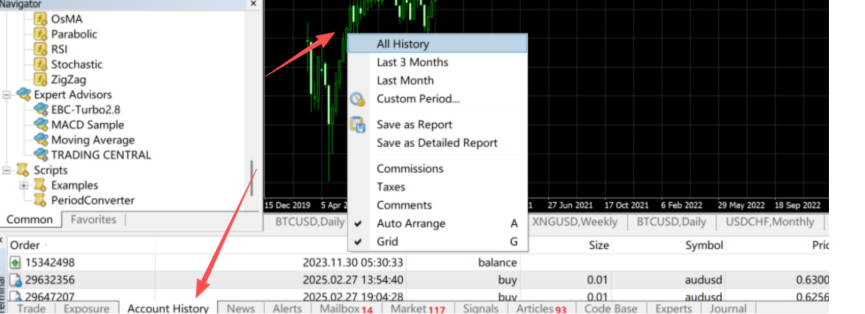
2. Na janela do Terminal, localize a seção "Histórico da conta" no canto inferior esquerdo. Clique com o botão direito do mouse em "Histórico da conta" e selecione "Todo o histórico".
3. Clique com o botão direito do mouse novamente e escolha "Salvar como extrato detalhado da conta".
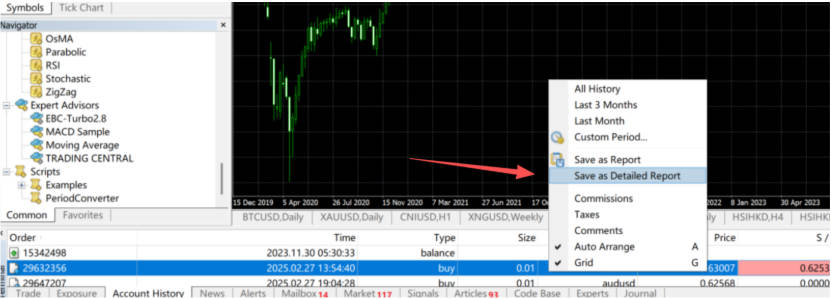
4. Importante: O arquivo deve ser salvo no formato .htm (uma extensão incorreta impedirá a análise).
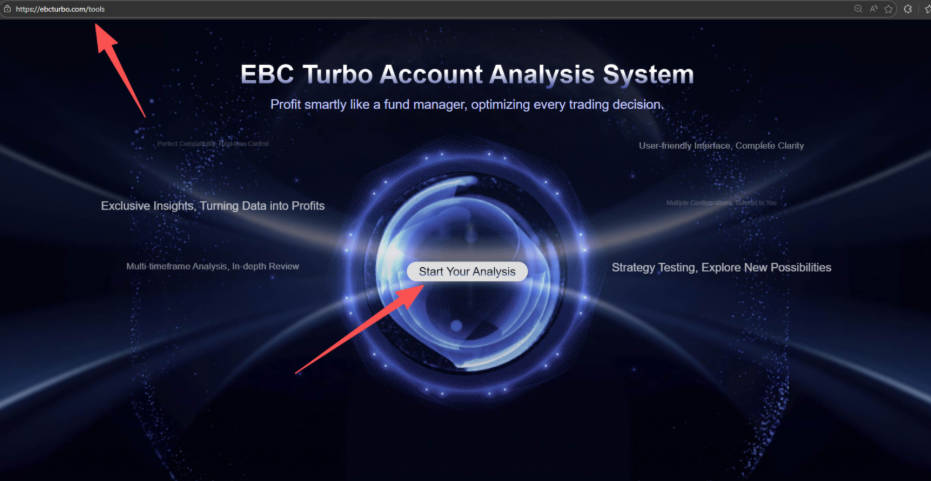
1. Acesse o site oficial da EBC Turbo (www.ebcturbo.com) e clique no botão "Iniciar Análise" na página inicial.
2. Clique em "Carregar arquivo" e selecione o arquivo .htm baixado na Etapa 1.
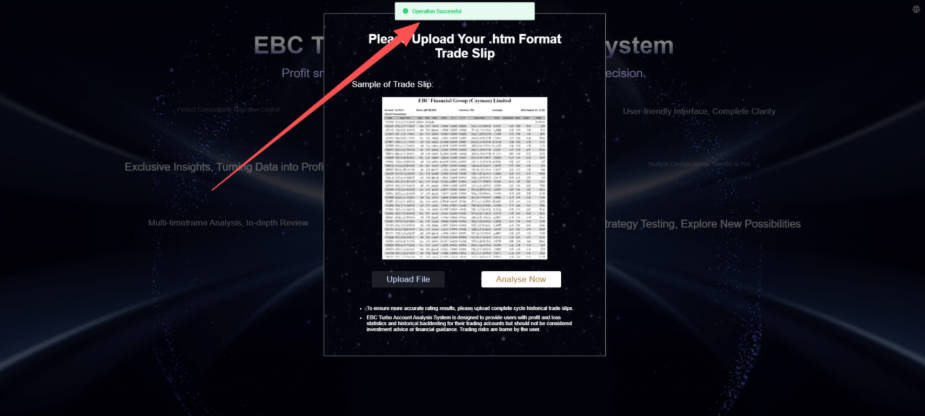
3. Assim que a mensagem "Operação concluída com sucesso" for exibida, clique em "Analisar agora" para visualizar automaticamente os resultados da análise da sua conta.
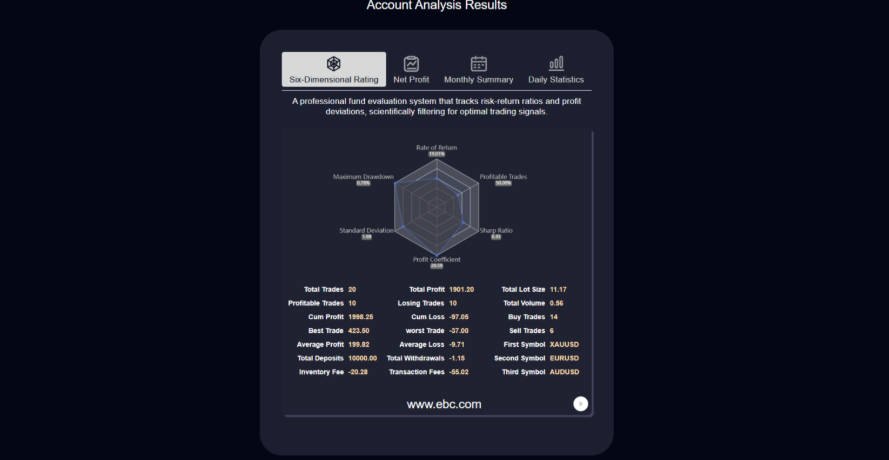
Se você vir a mensagem "Operação concluída com sucesso", mas nada acontecer ao clicar em "Analisar agora":
Motivo 1:
Formato de arquivo incorreto (não é .htm) → Baixe novamente o arquivo seguindo o Passo 1, certificando-se de que a extensão seja .htm.
Motivo 2:
O extrato não está no formato padrão do MT4 → Desinstale quaisquer ferramentas de modificação de terceiros e baixe o extrato novamente diretamente do cliente MT4.
Acesse o site oficial da EBC Turbo.
Clique em "Baixar versão do plugin MT4" na página inicial e salve o arquivo do plugin.
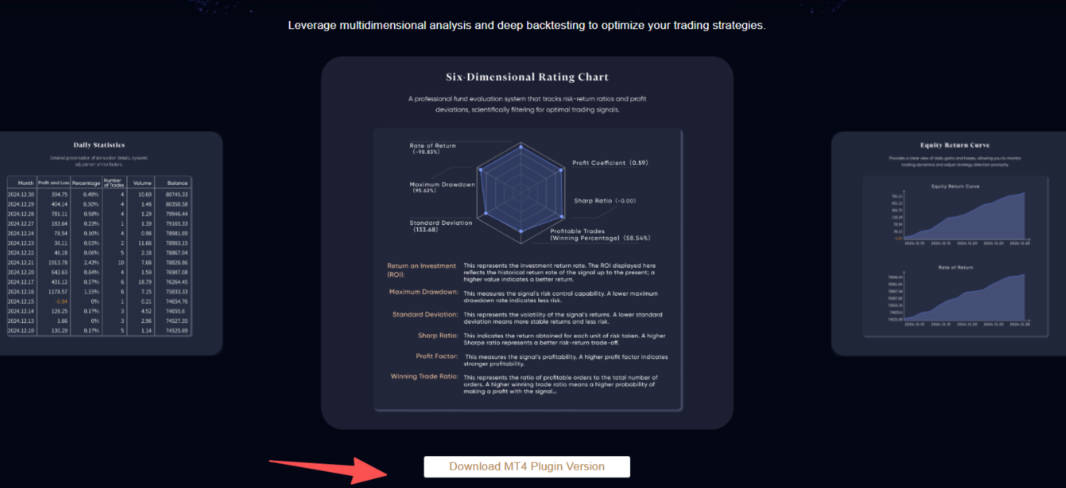
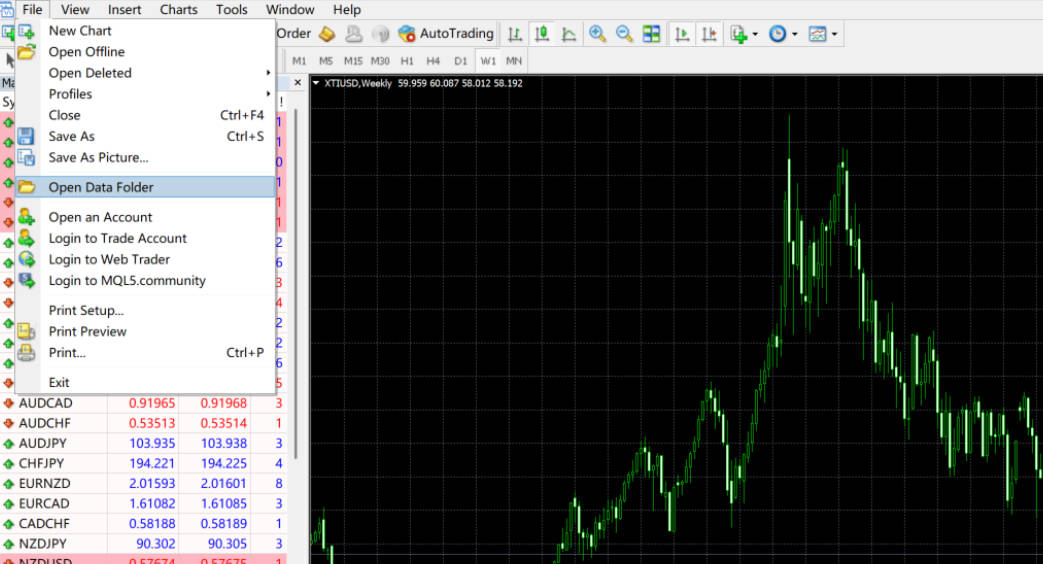
1. Abra seu cliente MT4, clique em "Arquivo" no menu superior e selecione "Abrir pasta de dados" (isso abrirá a pasta de arquivos local).
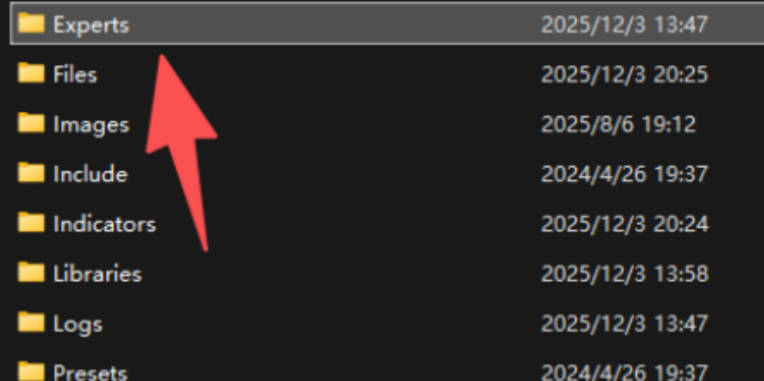
2. Localize o diretório "MQL4", clique duas vezes para abrir e encontre a pasta "Experts". Coloque o arquivo do plugin EBC Turbo baixado diretamente nesta pasta.
3. Reinicie o cliente MT4 (o plugin só terá efeito após a reinicialização).
1. Após reiniciar o MT4, clique em "Exibir → Navegador". Na janela do terminal, no canto inferior esquerdo, encontre "Histórico da conta", clique com o botão direito e selecione "Todo o histórico" (igual aos passos 1 a 4 da versão web) e, em seguida, retorne à janela do Navegador.

2. Expanda o diretório "EA Trading", localize o plugin EBC Turbo e clique duas vezes para executá-lo.

3. Quando a janela de configurações aparecer, acesse a guia "Comum", marque "Permitir negociação ao vivo" e "Permitir importação de DLL", depois acesse a guia "Sobre" e clique em "OK" para salvar as configurações.
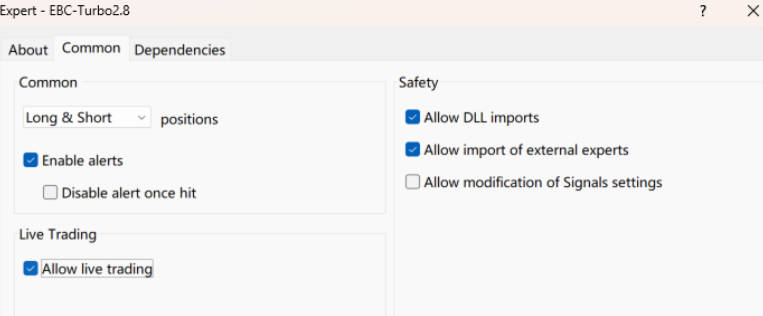
4. Retorne à tela de mercado do MT4 e o plugin EBC Turbo aparecerá automaticamente.
Em comparação com a versão web, o plugin fornece adicionalmente um gráfico de ações.
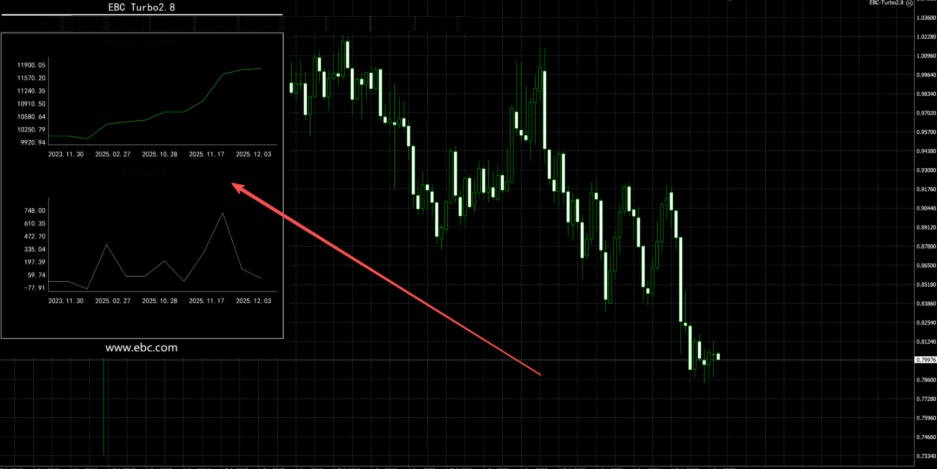
Estas são as instruções detalhadas de instalação e utilização, representando o primeiro passo para habilitar a análise profissional de contas. No próximo guia, explicaremos como interpretar os indicadores de análise.
Aviso: Este material destina-se apenas a fins informativos gerais e não constitui (nem deve ser considerado como) aconselhamento financeiro, de investimento ou de qualquer outra natureza que deva ser levado em consideração. Nenhuma opinião expressa neste material constitui uma recomendação da EBC ou do autor de que qualquer investimento, título, transação ou estratégia de investimento em particular seja adequado para qualquer pessoa específica.