เผยแพร่เมื่อ: 2026-01-22
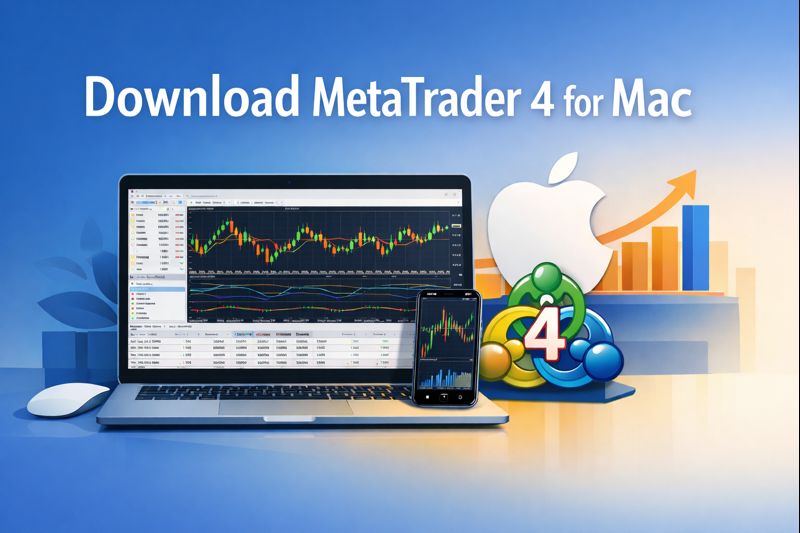
การดาวน์โหลด MetaTrader 4 สำหรับ Mac นั้นเป็นการแก้ปัญหาด้านเวิร์กโฟลว์เชิงปฏิบัติมากกว่าการซื้อซอฟต์แวร์โดยตรง เนื่องจาก MetaTrader 4 ออกแบบมาสำหรับ Windows เป็นหลัก ผู้ใช้ macOS จึงต้องเลือกวิธีการติดตั้งที่เสถียรซึ่งรับประกันการทำงานที่เชื่อถือได้ การแสดงกราฟที่ตอบสนองได้ดี และการรองรับความต้องการด้านระบบอัตโนมัติ
EBC Financial Group ช่วยลดความยุ่งยากของกระบวนการนี้โดยการจัดเตรียมศูนย์ดาวน์โหลด MetaTrader 4 โดยเฉพาะและคู่มือการติดตั้งบนเดสก์ท็อป Mac ที่ครอบคลุม ซึ่งรวมการดาวน์โหลดแพลตฟอร์ม การติดตั้ง และการเข้าสู่ระบบบัญชีเข้าไว้ในขั้นตอนการทำงานเดียว
โปรแกรมติดตั้ง MetaTrader อย่างเป็นทางการสำหรับ macOS มีความสำคัญเนื่องจากใช้ตัวช่วยติดตั้งแบบมีคำแนะนำซึ่งจะติดตั้งและกำหนดค่า Wine โดยอัตโนมัติ จากนั้นจึงติดตั้ง MetaTrader 4 ภายในสภาพแวดล้อมนั้น วิธีนี้รองรับทั้งโปรเซสเซอร์ของ Apple และ macOS เวอร์ชันล่าสุด
MetaTrader 4 ไม่รองรับ macOS โดยตรง ประสบการณ์การใช้งานบนเดสก์ท็อป Mac มาตรฐานนั้นต้องใช้งาน MetaTrader 4 ภายในสภาพแวดล้อมความเข้ากันได้ของ Wine การกำหนดค่านี้ส่งผลต่อการจัดเก็บไฟล์ เทมเพลต และขั้นตอนการสำรองข้อมูลที่ปรึกษาผู้เชี่ยวชาญ รวมถึงพฤติกรรมของแพลตฟอร์มหลังจากการอัปเดต macOS ครั้งใหญ่
วิธีการติดตั้ง MetaTrader อย่างเป็นทางการสำหรับ macOS ระบุการออกแบบนี้ไว้อย่างชัดเจน ตัวติดตั้งเป็นตัวช่วยติดตั้งแบบมีคำแนะนำ ซึ่งจะติดตั้ง Wine กำหนดค่า และจากนั้นติดตั้งเทอร์มินัลภายในนั้น นอกจากนี้ยังระบุข้อกำหนดขั้นต่ำของ macOS คือ Big Sur (11) และรองรับโปรเซสเซอร์ Apple ตั้งแต่ M1 ขึ้นไป
สำหรับผู้ใช้งาน EBC วิธีที่แนะนำคือการใช้จุดดาวน์โหลด MetaTrader 4 อย่างเป็นทางการของ EBC สำหรับเวอร์ชันที่เหมาะสม และปฏิบัติตามลำดับการติดตั้งบนเดสก์ท็อป Mac เพื่อลดข้อผิดพลาดในการเข้าสู่ระบบและการเลือกเซิร์ฟเวอร์
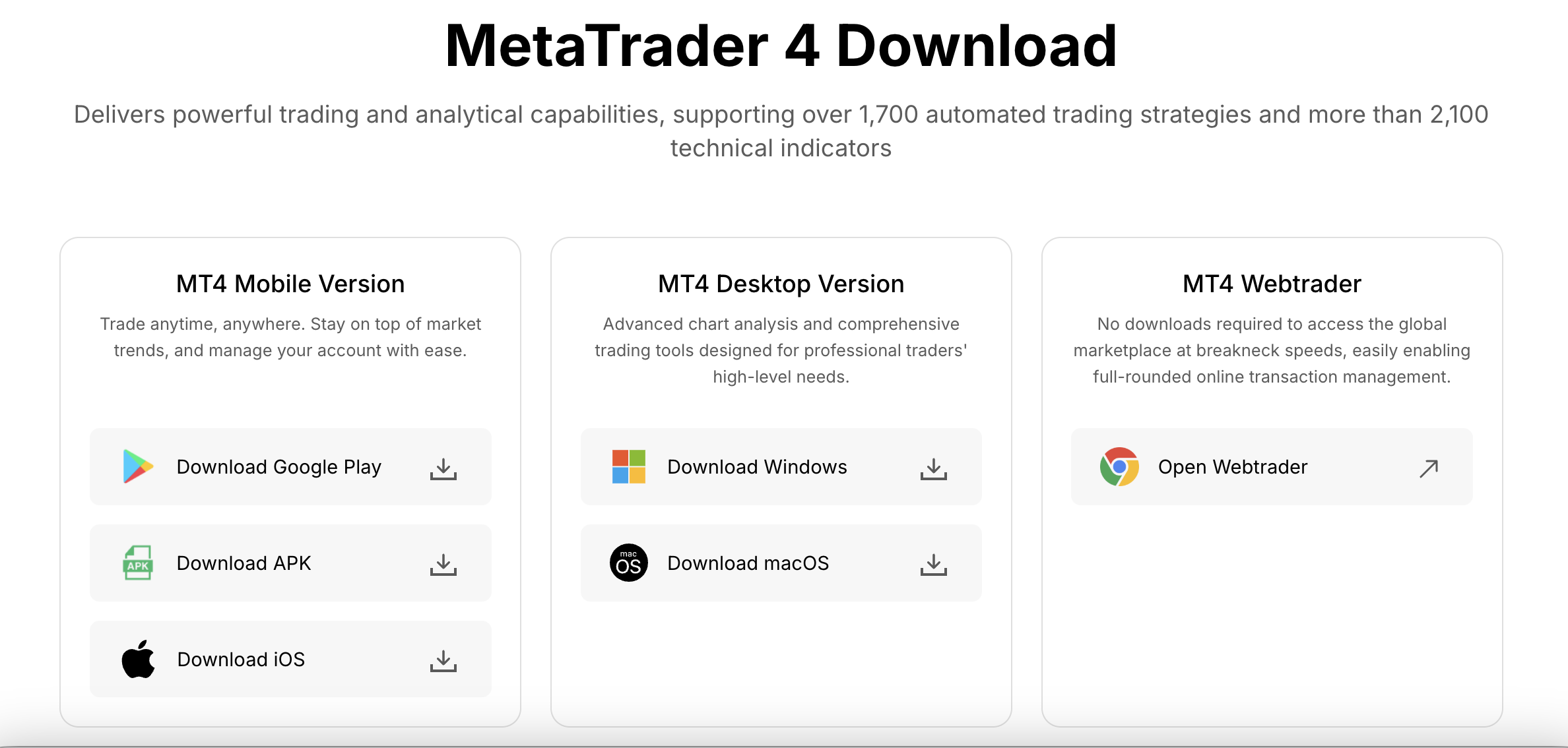
หน้าเว็บ MetaTrader 4 ของ EBC ถูกออกแบบมาให้เป็นจุดเริ่มต้นที่ปลอดภัยที่สุด เนื่องจากมีการรวมการเข้าถึงแพลตฟอร์มตามประเภทอุปกรณ์ และนำทางผู้ใช้ macOS ไปยังเส้นทางการดาวน์โหลดที่เหมาะสม
1) ใช้ช่องทางการดาวน์โหลด MetaTrader 4 อย่างเป็นทางการของ EBC
ในหน้า MetaTrader 4 ของ EBC ส่วน “ดาวน์โหลดสำหรับเดสก์ท็อป” มีตัวเลือกสำหรับทั้ง macOS และ Windows รวมถึงแพลตฟอร์มเว็บและมือถือ โครงสร้างนี้ช่วยให้สามารถทำงานแบบ “หนึ่งบัญชี หลายเทอร์มินัล” ได้ โดยกำหนดให้เดสก์ท็อป Mac เป็นเทอร์มินัลหลัก ในขณะที่อุปกรณ์เว็บหรือมือถือทำหน้าที่เป็นตัวสำรองในกรณีที่การเข้าถึงเดสก์ท็อปหยุดชะงัก (T4 บน macOS โดยใช้แพ็คเกจเดสก์ท็อป Mac)
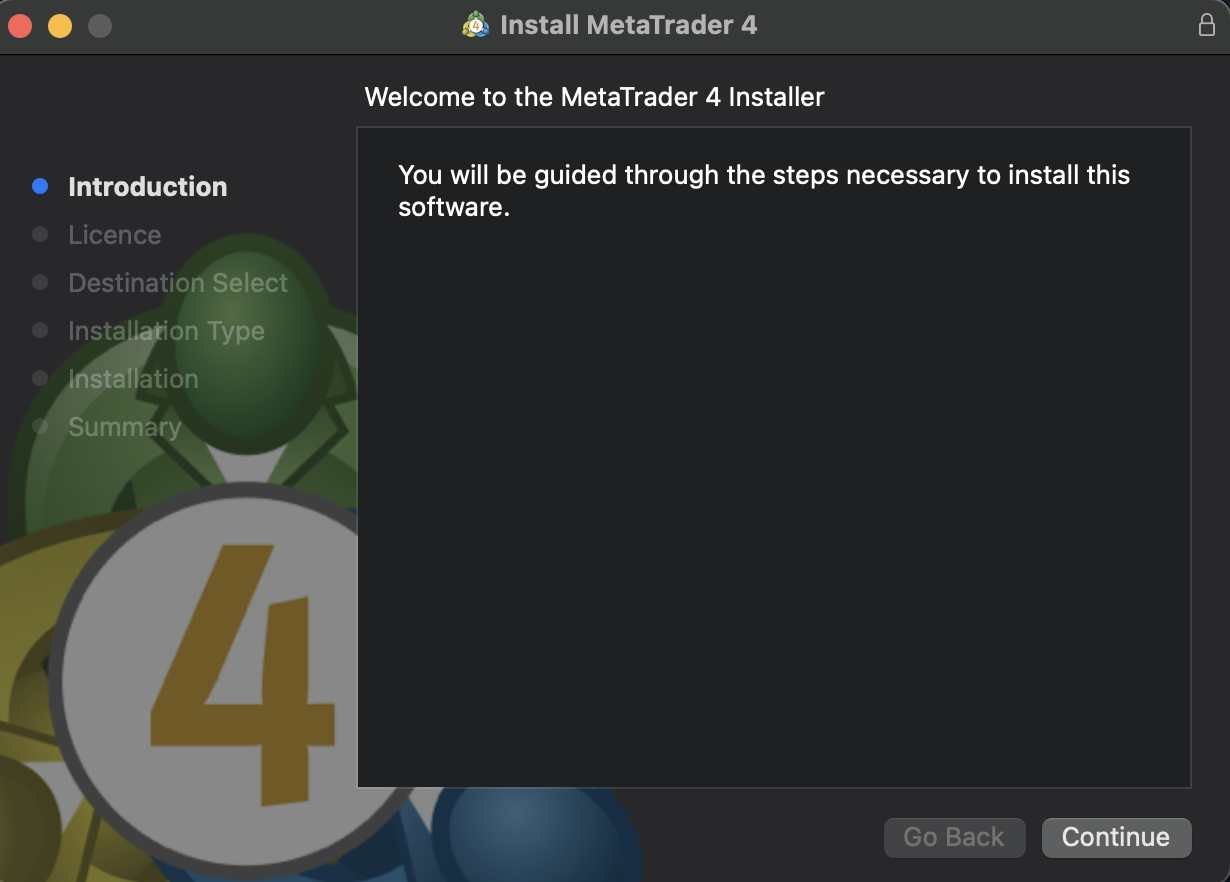
คู่มือการติดตั้งบนเดสก์ท็อป Mac จากศูนย์ช่วยเหลือของ EBC อธิบายขั้นตอนการติดตั้งที่ง่ายดายดังนี้:
ค้นหาไฟล์ MetaTrader4.pkg.zip ที่ดาวน์โหลดมาในโฟลเดอร์ดาวน์โหลด
แตกไฟล์เพื่อรับไฟล์ MetaTrader 4.pkg
เรียกใช้โปรแกรมและทำตามขั้นตอนการติดตั้ง รวมถึงข้อกำหนดต่างๆ
หากคุณไม่สามารถดาวน์โหลดโปรแกรมติดตั้งได้ คุณสามารถใช้ EBC WebTrader ได้
3) เข้าสู่ระบบโดยใช้ข้อมูลประจำตัวบัญชี EBC และเซิร์ฟเวอร์ที่ถูกต้อง
หลังจากติดตั้งเสร็จแล้ว จะต้องล็อกอินเข้าสู่ระบบ คู่มือของ EBC ระบุให้เปิด MetaTrader 4 จากแอปพลิเคชัน เลือก “ล็อกอินเข้าสู่บัญชีซื้อขาย” ป้อนหมายเลขบัญชีและรหัสผ่านของ EBC และเลือกเซิร์ฟเวอร์ EBC ที่ถูกต้อง
การเลือกเซิร์ฟเวอร์มีความสำคัญอย่างยิ่ง เนื่องจากสภาพแวดล้อมสำหรับการสาธิตและการใช้งานจริงนั้นแตกต่างกัน
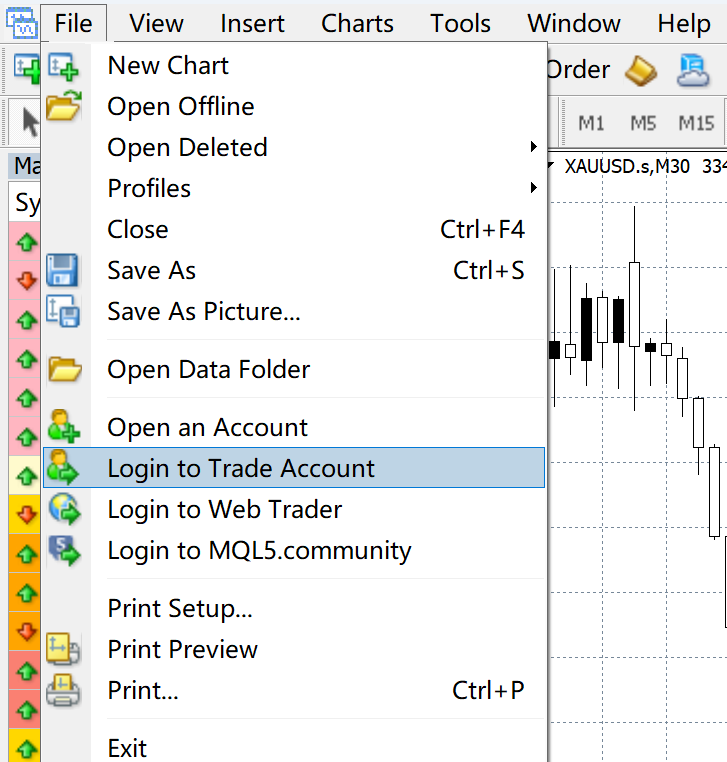 การเข้าสู่ระบบ EBC และการเลือกเซิร์ฟเวอร์บน MetaTrader 4 สำหรับ Mac
ปัญหา "เชื่อมต่อไม่ได้" ของ MetaTrader 4 ในเทอร์มินัลที่ติดตั้งอย่างถูกต้องส่วนใหญ่เกิดจากปัจจัยสามประการ ได้แก่ เซิร์ฟเวอร์ไม่ถูกต้อง ข้อมูลรับรองไม่ถูกต้อง หรือข้อจำกัดของเครือข่าย
คำแนะนำการใช้งานเดสก์ท็อป Mac ของ EBC ระบุการตั้งชื่อเซิร์ฟเวอร์สำหรับสภาพแวดล้อมสาธิตและใช้งานจริงไว้อย่างชัดเจน ซึ่งรวมถึง:
EBCFinancialGroup KY-Demo
EBCFinancialGroup KY-Live01
EBCFinancialGroup KY-Live02
ในทางปฏิบัติ การเลือกที่ถูกต้องขึ้นอยู่กับว่าบัญชีนั้นเป็นบัญชีทดลองหรือบัญชีจริง และบัญชีนั้นถูกสร้างขึ้นบนเซิร์ฟเวอร์จริงใด การใช้เซิร์ฟเวอร์ที่ไม่ถูกต้องอาจทำให้ดูเหมือนเป็นปัญหาเกี่ยวกับรหัสผ่าน แม้ว่าข้อมูลประจำตัวจะถูกต้องก็ตาม
เป้าหมายไม่ใช่แค่ "ทำให้ MetaTrader 4 ใช้งานได้" เท่านั้น แต่เป้าหมายคือการรักษาเสถียรภาพของ MetaTrader 4 ตลอดสัปดาห์การซื้อขาย รักษาเทมเพลตและไฟล์การทำงานอัตโนมัติ และรักษาวิธีการเข้าถึงทางเลือกอื่นไว้หากการอัปเดต macOS ทำให้เกิดปัญหา
| เส้นทาง | มันคืออะไร | ความต้องการ | เหมาะสมที่สุด |
การแลกเปลี่ยนใน เชิงปฏิบัติการ |
|---|---|---|---|---|
|
ดาวน์โหลด EBC MT 4 สำหรับ macOS + ตัวติดตั้งอย่างเป็นทาง การสำหรับ Mac (ผ่าน Wine) |
ใช้งาน MT 4 บน เดสก์ท็อปบน macOS ผ่านสภาพแวดล้อม Wine แบบอัตโนมัติ |
macOS Big Sur (11) หรือ เวอร์ชันที่ใหม่ กว่า |
ขั้นตอนการทำงาน หลักของ Mac พร้อม อินเทอร์เฟซเดสก์ ท็อปแบบเต็มรูปแบบ |
มีความอ่อนไหวต่อการ เปลี่ยนแปลงครั้งใหญ่ ของ macOS จำเป็น ต้องมีการจัดการไฟล์ขั้น พื้นฐานเพื่อการสำรอง ข้อมูล |
| MT 4 เว็บ |
การเข้าถึง MT 4 ผ่านเว็บเบราว์เซอร์ |
เบราว์เซอร์ สมัยใหม่ |
เข้าถึงระบบได้อย่าง ต่อเนื่องและรวดเร็ว ขณะเดินทางหรือ ระหว่างที่เดสก์ท็อป ขัดข้อง |
การปรับแต่งเฉพาะพื้นที่ นั้นมีข้อจำกัดมากกว่าเมื่อ เทียบกับเวอร์ชันเดสก์ท็อป |
|
MT 4 Mobile (iOS) |
เครื่องรับ iPhone/iPad |
ติดตั้ง แอปสโตร์ |
การตรวจสอบการจัด การคำสั่งซื้อและระบบ สำรอง |
ไม่ใช่โปรแกรมทดแทน เดสก์ท็อปสำหรับเวิร์ก โฟลว์การสร้างแผนภูมิที่ ซับซ้อน |
*ตารางนี้ถูกออกแบบมาเพื่อใช้งานโดยเฉพาะ เส้นทางที่ดีที่สุดคือเส้นทางที่สอดคล้องกับวิธีการดำเนินการและตรวจสอบการตัดสินใจซื้อขาย ไม่ใช่เส้นทางที่ติดตั้งได้เร็วที่สุด*
คำแนะนำการติดตั้ง MetaTrader อย่างเป็นทางการสำหรับ Mac ระบุว่า macOS Big Sur (11) เป็นเวอร์ชันขั้นต่ำ และระบุว่ารองรับโปรเซสเซอร์ Apple ตั้งแต่ M1 ไปจนถึงรุ่นล่าสุด ซึ่งมีความสำคัญต่อการบำรุงรักษาในระยะยาว เนื่องจากช่วยลดความจำเป็นในการใช้วิธีแก้ปัญหาด้วยการจำลองเสมือนบน Apple Silicon เมื่อใช้เส้นทางการติดตั้งอย่างเป็นทางการ
เมื่อ MetaTrader 4 ทำงานอยู่ภายใน Wine ไฟล์งานของมันจะอยู่ในไดเร็กทอรีที่ทำหน้าที่เหมือน "ไดรฟ์" ของ Windows ภายใน macOS โดย MetaTrader ได้ระบุเส้นทางไดเร็กทอรีข้อมูลเริ่มต้นไว้ดังนี้:
~/Library/Application Support/net.metaquotes.wine.metatrader4/drive_c/Program Files/MetaTrader 4
ตำแหน่งนี้เป็นจุดควบคุมสำหรับเทมเพลต โปรไฟล์ บันทึกข้อมูล ตัวชี้วัดที่ดาวน์โหลด และไฟล์ที่ปรึกษาผู้เชี่ยวชาญ การจัดการตำแหน่งนี้เป็นเป้าหมายการสำรองข้อมูลจะช่วยเพิ่มความยืดหยุ่นหลังจากการอัปเดตหรือการติดตั้งใหม่
คู่มือการติดตั้ง MeMetaTrader สำหรับ Mac เน้นย้ำถึงการตรวจสอบเวอร์ชัน Wine และแนะนำให้ลบสภาพแวดล้อมที่ล้าสมัยเมื่อจำเป็น หลักปฏิบัติที่สำคัญคือการสำรองข้อมูลไฟล์แพลตฟอร์มที่สำคัญอย่างสะอาด และถือว่าการอัปเดต macOS ครั้งใหญ่เป็นการเปลี่ยนแปลงที่สำคัญซึ่งจำเป็นต้องตรวจสอบแพลตฟอร์มก่อนเริ่มสัปดาห์การซื้อขาย
MetaTrader 4 นำเสนอฟังก์ชันการทำงานที่นอกเหนือไปจากการสร้างกราฟ รวมถึงการสนับสนุนที่แข็งแกร่งสำหรับการซื้อขายอัตโนมัติผ่านที่ปรึกษาผู้เชี่ยวชาญและตัวชี้วัดแบบกำหนดเอง แพลตฟอร์มนี้รองรับทั้งหุ่นยนต์ซื้อขายและขั้นตอนการทำงานแบบดำเนินการด้วยตนเอง
คำถามที่พบบ่อย (FAQ) ของ EBC สำหรับ MetaTrader 4 อธิบายขั้นตอนการใช้งาน Expert Advisor (EA) อย่างชัดเจน: เปิดโฟลเดอร์ข้อมูลภายใน MetaTrader 4 วางไฟล์ EA ในโฟลเดอร์ Experts รีสตาร์ทแพลตฟอร์ม และเปิดใช้งาน AutoTrading สำหรับ macOS กระบวนการนี้เหมือนกัน ยกเว้นโฟลเดอร์ข้อมูลจะอยู่ในสภาพแวดล้อม Wine ตามที่อธิบายไว้ก่อนหน้านี้
สำหรับผู้ใช้ EA บนระบบ Mac ความน่าเชื่อถือมาจากการควบคุมสามประการ:
ลดการขัดจังหวะในระดับระบบปฏิบัติการระหว่างการใช้งานให้น้อยที่สุด (การตั้งค่าโหมดพักเครื่องและการเริ่มต้นระบบอัตโนมัติ)
การควบคุมเวอร์ชันสำหรับไฟล์ EA (เก็บสำเนาที่สะอาดไว้ในที่อื่นนอกไดเร็กทอรีข้อมูล MetaTrader 4)
มีระบบสำรองในการเข้าถึงผ่านเว็บหรือมือถือ ในกรณีที่เครื่องคอมพิวเตอร์ตั้งโต๊ะต้องได้รับการซ่อมแซม
ปัญหาด้านความปลอดภัยที่เกี่ยวข้องกับเครื่องซื้อขายหลักทรัพย์นั้น มักไม่ใช่ปัญหาทางเทคนิค แต่โดยทั่วไปมักเกิดจากปัญหาด้านการจัดจำหน่าย เช่น โปรแกรมติดตั้งปลอม การหลอกลวงขโมยข้อมูลประจำตัว หรือซอฟต์แวร์ที่เป็นอันตรายซึ่งมาพร้อมกับแหล่งดาวน์โหลดจากบุคคลที่สาม
คู่มือผู้ใช้ MetaTrader 4 ของ EBC แนะนำอย่างยิ่งให้ดาวน์โหลด MetaTrader 4 จากช่องทางอย่างเป็นทางการของโบรกเกอร์เท่านั้น และหลีกเลี่ยงเว็บไซต์ที่ไม่คุ้นเคยหรือลิงก์ของบุคคลที่สามที่อ้างว่าเป็นหน้าเว็บบำรุงรักษาอย่างเป็นทางการ นอกจากนี้ยังแนะนำให้ตรวจสอบให้แน่ใจว่าหน้าต่างการติดตั้งแสดงชื่อเต็มของโบรกเกอร์เพื่อป้องกันเวอร์ชันปลอม
ระบบรักษาความปลอดภัยระดับแพลตฟอร์มของ MetaTrader 4 ก็มีความสำคัญเช่นกัน MetaTrader ระบุว่าการแลกเปลี่ยนข้อมูลระหว่างเทอร์มินัลไคลเอ็นต์และเซิร์ฟเวอร์นั้นได้รับการเข้ารหัสและรองรับลายเซ็นดิจิทัล RSA แม้ว่าสิ่งนี้จะไม่สามารถทดแทนแนวทางการดาวน์โหลดที่ปลอดภัยได้ แต่ก็แสดงให้เห็นว่าความปลอดภัยได้ถูกรวมเข้ากับความสัมพันธ์ระหว่างเทอร์มินัลและไคลเอ็นต์แล้ว เมื่อติดตั้งซอฟต์แวร์ที่ถูกต้องแล้ว
คำแนะนำการติดตั้ง MetaTrader สำหรับ Mac ระบุว่า macOS Big Sur (11) เป็นเวอร์ชันขั้นต่ำ และรองรับโปรเซสเซอร์ Apple ตั้งแต่ M1 ขึ้นไป นี่คือมาตรฐานพื้นฐานสำหรับเวิร์กโฟลว์เดสก์ท็อป macOS ที่เสถียรโดยใช้วิธีการติดตั้งอย่างเป็นทางการ
คู่มือการใช้งานบน Mac ของ EBC แนะนำให้ผู้ใช้เปิดโปรแกรม MetaTrader 4 เลือก “เข้าสู่ระบบบัญชีซื้อขาย” ป้อนหมายเลขบัญชีและรหัสผ่านของ EBC และเลือกเซิร์ฟเวอร์ EBC ที่ถูกต้อง การเลือกเซิร์ฟเวอร์ผิดเป็นสาเหตุทั่วไปที่ทำให้การเชื่อมต่อล้มเหลว
คำแนะนำสำหรับเดสก์ท็อป Mac ของ EBC ระบุว่าให้ใช้ EBCFinancialGroup KY-Demo สำหรับการเข้าถึงแบบสาธิต และ EBCFinancialGroup KY-Live01 หรือ KY-Live02 สำหรับการเข้าถึงแบบใช้งานจริง เซิร์ฟเวอร์ใช้งานจริงที่ถูกต้องนั้นขึ้นอยู่กับการตั้งค่าบัญชี
เอกสารของ MetaTrader ระบุไดเร็กทอรีข้อมูลเริ่มต้นของ macOS ภายในสภาพแวดล้อม Wine ภายใต้เส้นทาง Library ของผู้ใช้ ซึ่งรวมถึงโครงสร้าง “drive_c” ด้วย นี่คือโฟลเดอร์หลักที่ควรสำรองข้อมูลเพื่อความต่อเนื่อง
โปรดใช้จุดดาวน์โหลด MetaTrader 4 อย่างเป็นทางการของ EBC และหลีกเลี่ยงการดาวน์โหลดจากเว็บไซต์ของบุคคลที่สาม คู่มือผู้ใช้ MetaTrader 4 ของ EBC เตือนอย่างชัดเจนเกี่ยวกับเว็บไซต์ที่ไม่คุ้นเคย และแนะนำให้ตรวจสอบเอกลักษณ์ของโบรกเกอร์ระหว่างการติดตั้งเพื่อป้องกันการปลอมแปลง
สำหรับลูกค้าของ EBC วิธีการดาวน์โหลด MetaTrader 4 สำหรับ Mac ที่มีประสิทธิภาพที่สุดคือการใช้ขั้นตอนการทำงานที่ผสานรวมช่องทางการจัดจำหน่ายอย่างเป็นทางการ การเลือกเซิร์ฟเวอร์ที่ถูกต้อง และการบำรุงรักษาแพลตฟอร์มอย่างเข้มงวด ศูนย์ดาวน์โหลด MetaTrader 4 และคู่มือเดสก์ท็อป Mac ของ EBC ช่วยลดข้อผิดพลาดที่หลีกเลี่ยงได้ ในขณะที่ตัวติดตั้ง macOS อย่างเป็นทางการของ MetaTrader ช่วยให้มั่นใจได้ว่ากระบวนการติดตั้งจะสม่ำเสมอใน macOS เวอร์ชันปัจจุบันและ Apple Silicon
ในทางปฏิบัติ การกำหนดค่าที่เหมาะสมที่สุดคือการผสมผสานเทอร์มินัลเดสก์ท็อป Mac ที่เสถียรเข้ากับทางเลือกบนเว็บหรือมือถือ การจัดเรียงนี้ช่วยให้มั่นใจได้ถึงความต่อเนื่องในระหว่างการอัปเดต รักษาการเข้าถึงขณะเดินทาง และรักษาการจัดการการดำเนินการแม้ในขณะที่จำเป็นต้องบำรุงรักษาเดสก์ท็อป
เนื่องจากความเสี่ยงที่เกี่ยวข้องกับการซื้อขายผลิตภัณฑ์ที่มีการใช้เลเวอเรจ ความเสถียรของแพลตฟอร์มและแนวทางการติดตั้งที่ปลอดภัยจึงควรได้รับการพิจารณาว่าเป็นมาตรการควบคุมที่สำคัญ
ข้อสงวนสิทธิ์: เนื้อหานี้จัดทำขึ้นเพื่อเป็นข้อมูลทั่วไปเท่านั้น และไม่ได้มีเจตนาให้เป็น (และไม่ควรพิจารณาว่าเป็น) คำแนะนำทางการเงิน การลงทุน หรือคำแนะนำอื่นใดที่ควรนำไปใช้เป็นหลักในการตัดสินใจ ความเห็นใดๆ ที่ปรากฏในเนื้อหานี้ไม่ได้เป็นการแนะนำจาก EBC หรือผู้เขียนว่าการลงทุน หลักทรัพย์ ธุรกรรม หรือกลยุทธ์การลงทุนใดๆ เหมาะสมสำหรับบุคคลใดบุคคลหนึ่งโดยเฉพาะ