Дата публикации: 2026-01-22


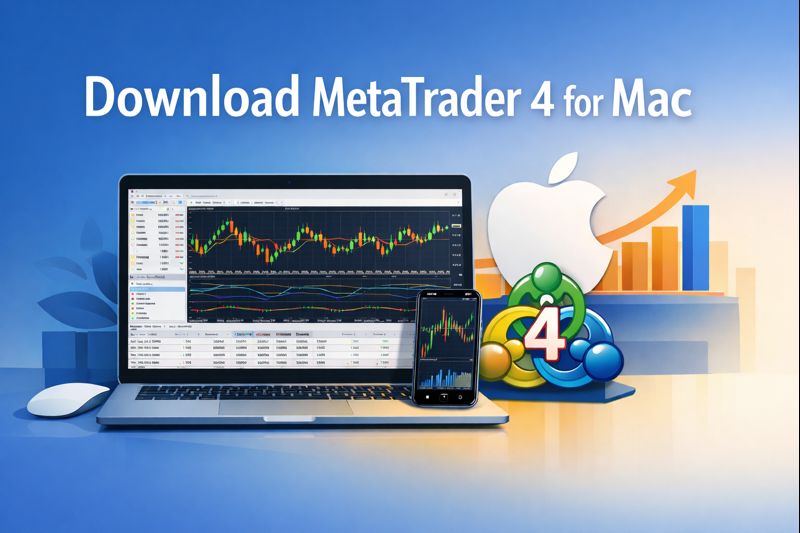
Загрузка MetaTrader 4 для Mac решает скорее практическую задачу, чем простую покупку программного обеспечения. Поскольку MT4 в первую очередь предназначен для Windows, пользователям macOS необходимо выбрать стабильный способ установки, который гарантирует надежное исполнение ордеров, быстрое построение графиков и поддержку требований автоматизации.
Компания EBC Financial Group упрощает этот процесс, предлагая специальный центр загрузки MT4 и подробное руководство по установке для Mac, которое объединяет загрузку платформы, установку и вход в учетную запись в единый рабочий процесс.
Официальный установщик MetaTrader для macOS примечателен тем, что использует пошаговый мастер, который автоматически устанавливает и настраивает Wine, а затем устанавливает MT4 в этой среде. Такой подход поддерживает как процессоры Apple, так и последние версии macOS.
MT4 не имеет встроенной поддержки macOS. Стандартный интерфейс для Mac предполагает запуск MT4 в среде, совместимой с Wine. Эта конфигурация влияет на хранение файлов, резервное копирование шаблонов и советников, а также на поведение платформы после крупных обновлений macOS.
В официальном методе установки MetaTrader для macOS прямо указан именно такой подход. Установщик представляет собой пошаговый мастер, который устанавливает Wine, настраивает его, а затем устанавливает терминал внутри него. В нем также указаны минимальные требования к macOS: Big Sur (11) и поддержка процессоров Apple, начиная с M1.
Пользователям EBC рекомендуется использовать официальные ссылки для загрузки MT4 от EBC для соответствующей сборки и следовать последовательности установки для настольных компьютеров Mac, чтобы свести к минимуму ошибки при входе в систему и выборе сервера.
Страница EBC, посвященная MT4, разработана как наиболее безопасная отправная точка, поскольку она объединяет доступ к платформе по типу устройства и направляет пользователей macOS к соответствующему пути загрузки.
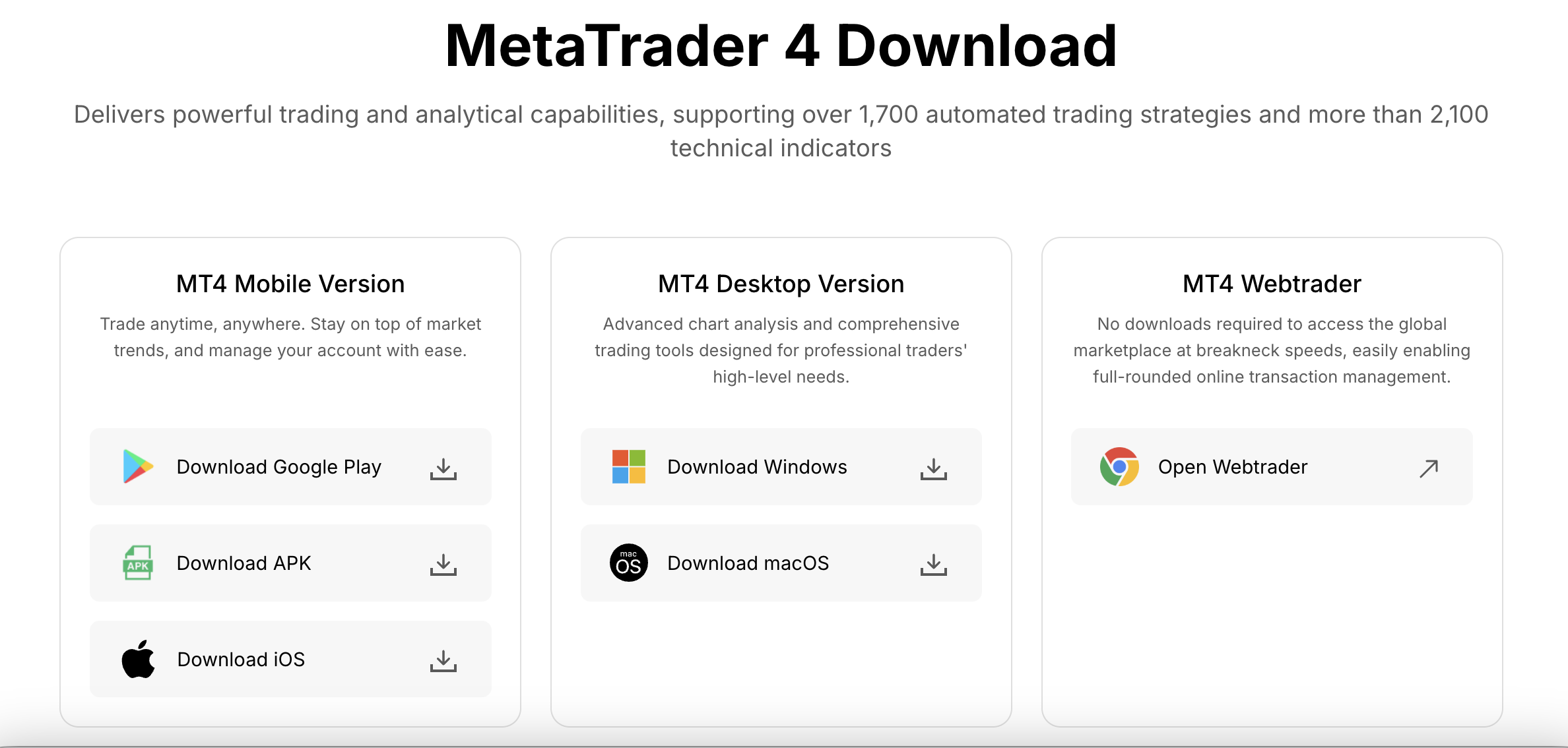
1) Используйте официальный путь загрузки MT4 от EBC.
На странице MT4 на сайте EBC в разделе «Загрузка для настольных компьютеров» представлены варианты как для macOS, так и для Windows, а также для веб- и мобильных платформ. Такая структура обеспечивает рабочий процесс «одна учетная запись, несколько терминалов», назначая настольный компьютер Mac в качестве основного терминала, в то время как веб- или мобильные устройства обеспечивают резервирование в случае прерывания доступа к настольному компьютеру. MT4 на macOS с использованием пакета для настольных компьютеров Mac.
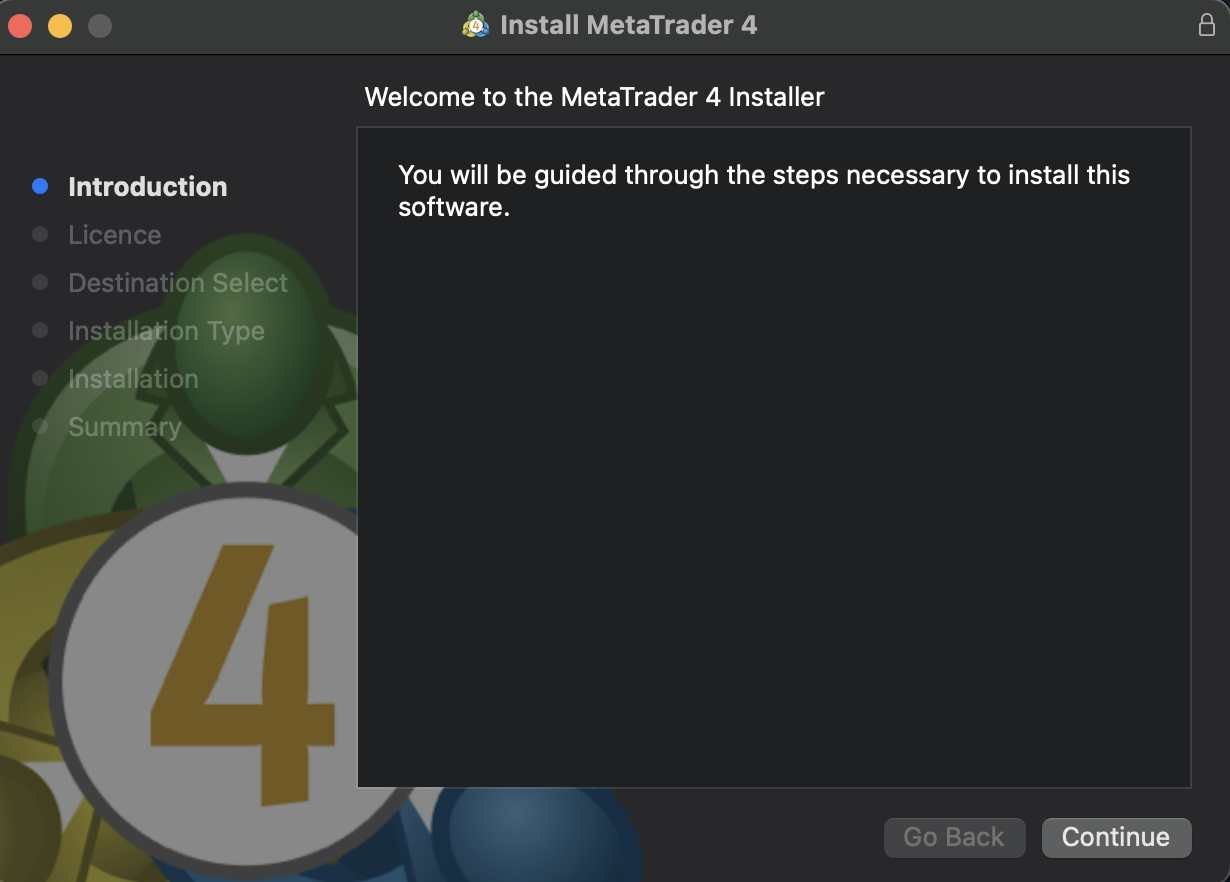
В руководстве по установке для Mac, размещенном в справочном центре EBC, описан простой процесс установки:
Найдите загруженный файл MetaTrader4.pkg.zip в папке «Загрузки».
Распакуйте архив, чтобы получить файл MetaTrader 4.pkg.
Запустите пакет и выполните все инструкции по установке, а также ознакомьтесь с условиями.
Если вам не удаётся загрузить установщик, вы можете использовать EBC WebTrader.
3) Войдите в систему, используя учетные данные EBC и правильный сервер.
После установки происходит вход в операционную систему. В руководстве EBC указано, что необходимо запустить MT4 из раздела «Приложения», выбрать «Войти в торговый счет», ввести номер счета EBC и пароль, а также выбрать правильный сервер EBC.
Выбор сервера имеет решающее значение, поскольку демонстрационная и рабочая среды представляют собой разные конечные точки.
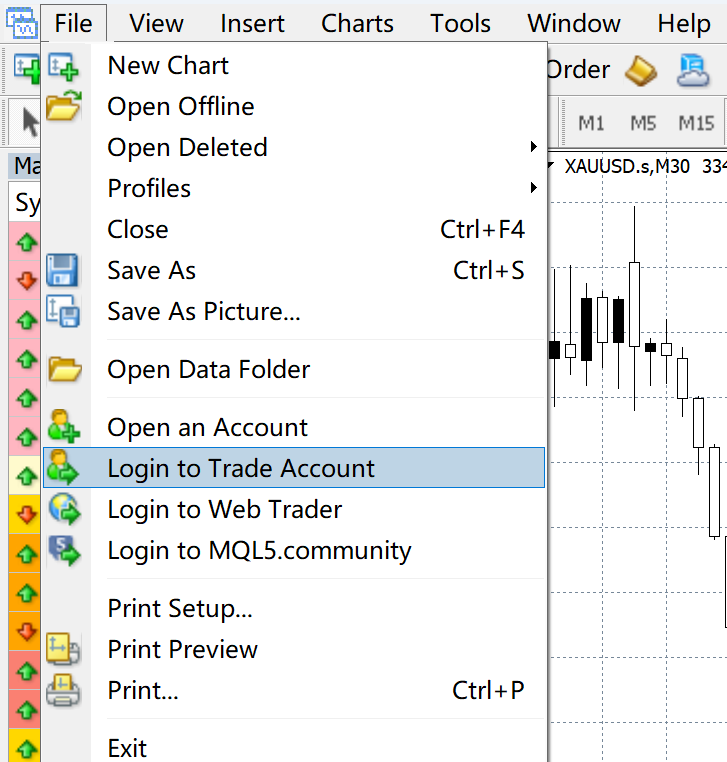 Вход в EBC и выбор сервера в MT4 для Mac
Большинство проблем с подключением MT4, возникающих при правильной установке терминала, вызваны одним из трех факторов: неправильным сервером, неверными учетными данными или сетевыми ограничениями.
В инструкциях EBC для настольных компьютеров Mac четко указано именование серверов для демонстрационных и рабочих сред, в том числе:
EBCFinancialGroup KY-Demo
EBCFinancialGroup KY-Live01
EBCFinancialGroup KY-Live02
На практике правильный выбор зависит от того, является ли учетная запись демонстрационной или рабочей, а также от того, на каком рабочем сервере она была создана. Использование неправильного сервера может создать впечатление, что проблема связана с паролем, даже если учетные данные верны.
Цель состоит не просто в том, чтобы «запустить MT4». Цель состоит в том, чтобы обеспечить стабильность MT4 на протяжении всей торговой недели, сохранить шаблоны и файлы автоматизации, а также обеспечить альтернативный способ доступа в случае возникновения проблем с обновлениями macOS.
| Маршрут | Что это такое | Требования | Лучший вариант | Оперативно-компромиссный подход |
|---|---|---|---|---|
| Загрузка EBC MT4 для macOS + официальный установщик для Mac (на основе Wine) | Установка MT4 на macOS через автоматизированную среду Wine. | macOS Big Sur (11) или более поздняя версия | Основной рабочий процесс на Mac с полнофункциональным настольным интерфейсом. | Чувствителен к существенным изменениям в macOS; требует соблюдения базовых правил гигиены файлов для резервного копирования. |
| MT4 Web | Доступ к MT4 через браузер | Современный браузер | Быстрый доступ к функциям обеспечения непрерывности работы во время поездок или при прерывании работы за компьютером. | Ограниченные возможности локальной настройки по сравнению с настольной версией. |
| MT4 Mobile (iOS) | терминал iPhone/iPad | установить из App Store | Мониторинг, управление заказами и резервирование | Не является заменой настольного компьютера для сложных рабочих процессов с диаграммами. |
*Эта таблица намеренно представлена в практическом виде. «Лучший» вариант — это тот, который соответствует тому, как принимаются и отслеживаются торговые решения, а не тот, который устанавливается быстрее всего.
В официальных рекомендациях MetaTrader по установке на Mac указана минимальная версия macOS Big Sur (11), а также поддержка процессоров Apple от M1 до последних выпущенных версий. Это важно для долгосрочной поддержки, поскольку снижает необходимость в обходных путях виртуализации на процессорах Apple Silicon при использовании официального пути установки.
После запуска MT4 в Wine его рабочие файлы находятся в каталоге, который в macOS ведёт себя как «диск» Windows. В документации MetaTrader путь к каталогу данных по умолчанию выглядит следующим образом:
~/Library/Application Support/net.metaquotes.wine.metatrader4/drive_c/Program Files/MetaTrader 4
Это место является контрольной точкой для шаблонов, профилей, журналов, загруженных индикаторов и файлов советников. Использование его в качестве целевого хранилища резервных копий повышает отказоустойчивость после обновлений или переустановок.
В руководстве по установке MeMetaTrader для Mac особое внимание уделяется мониторингу версий Wine и рекомендуется при необходимости удалять устаревшие среды. Ключевой операционной практикой является поддержание чистой резервной копии основных файлов платформы и рассмотрение крупных обновлений macOS как событий, требующих проверки платформы перед началом торговой недели.
MT4 предлагает функциональность, выходящую за рамки построения графиков, включая мощную поддержку автоматизированной торговли с помощью советников и пользовательских индикаторов. Платформа поддерживает как торговые роботы, так и ручное исполнение ордеров.
В разделе часто задаваемых вопросов (FAQ) EBC по MT4 приведены четкие инструкции по использованию советников: откройте папку с данными в MT4, поместите файл советника в папку Experts, перезапустите платформу и включите автоматическую торговлю. В macOS этот процесс идентичен, за исключением того, что папка с данными находится в среде Wine, как описано ранее.
Для пользователей EA на Mac надежность обеспечивается тремя элементами управления:
Сведите к минимуму прерывания на уровне операционной системы во время активных сеансов (настройки спящего режима и автоматические перезагрузки).
Контроль версий для файлов советников (храните чистую копию вне каталога данных MT4).
Резервный доступ через веб-браузер или мобильное приложение на случай, если настольному терминалу потребуется ремонт.
Проблемы безопасности, связанные с торговыми терминалами, редко носят технический характер. Как правило, они возникают из-за проблем с распространением, таких как поддельные установщики, фишинг учетных данных или вредоносное программное обеспечение, распространяемое через сторонние источники загрузки.
В руководстве пользователя MT4 от EBC настоятельно рекомендуется загружать MT4 исключительно с официальных каналов брокера и избегать незнакомых веб-сайтов или сторонних ссылок, якобы являющихся официальными страницами технического обслуживания. Также рекомендуется убедиться, что в окне установки отображается полное название брокера, чтобы предотвратить установку поддельных версий.
Безопасность платформы MT4 также имеет важное значение. MetaTrader указывает, что обмен данными между клиентским терминалом и сервером осуществляется в шифрованном виде и поддерживает цифровые подписи RSA. Хотя это не заменяет безопасные методы загрузки, это демонстрирует, что безопасность интегрирована во взаимоотношения между терминалом и клиентом после установки соответствующего программного обеспечения.
В руководстве по установке MetaTrader для Mac в качестве минимальной версии указана macOS Big Sur (11), а также заявлена поддержка процессоров Apple, начиная с M1. Это базовый уровень для стабильной работы настольной версии macOS с использованием официального установщика.
В руководстве пользователя EBC для Mac указано, что необходимо запустить MT4, выбрать «Войти в торговый счет», ввести номер счета EBC и пароль, а также выбрать правильный сервер EBC. Выбор неправильного сервера является распространенной причиной сбоя соединения.
В инструкциях для Mac от EBC указан сервер EBCFinancialGroup KY-Demo для доступа к демо-версии и EBCFinancialGroup KY-Live01 или KY-Live02 для доступа к рабочей версии. Правильный сервер для доступа к рабочей версии зависит от настроек учетной записи.
В документации MetaTrader указан каталог данных macOS по умолчанию внутри среды Wine в пути к пользовательской библиотеке, включая структуру «drive_c». Это основная папка, которую необходимо резервно копировать для обеспечения непрерывности работы.
Используйте официальные ссылки для скачивания MT4 от EBC и избегайте сторонних зеркал для загрузки. В руководстве пользователя MT4 от EBC прямо говорится о недопустимости использования незнакомых веб-сайтов и рекомендуется проверять идентификацию брокера во время установки в качестве проверки на подделку.
Для клиентов EBC наиболее эффективный подход к загрузке MetaTrader 4 для Mac включает в себя рабочий процесс, сочетающий официальные каналы распространения, точный выбор серверов и тщательное обслуживание платформы. Центр загрузки MT4 от EBC и руководство для Mac помогают свести к минимуму возможные ошибки, а официальный установщик MetaTrader для macOS обеспечивает единообразный процесс установки на всех текущих версиях macOS и устройствах Apple Silicon.
С точки зрения эксплуатации, оптимальная конфигурация сочетает в себе стабильный настольный компьютер Mac с веб- или мобильными альтернативами. Такая схема обеспечивает непрерывность работы во время обновлений, сохраняет доступ во время поездок и обеспечивает управление выполнением даже при необходимости обслуживания настольного компьютера.
Учитывая риски, связанные с торговлей продуктами с кредитным плечом, стабильность платформы и безопасные методы установки следует рассматривать как важнейшие меры контроля.
Предупреждение: Данный материал предназначен исключительно для общего ознакомления и не является (и не должен рассматриваться как) финансовая, инвестиционная или иная консультация, на которую следует полагаться. Ни одно из мнений, содержащихся в данном материале, не является рекомендацией EBC или автора о том, что какая-либо конкретная инвестиция, ценная бумага, сделка или инвестиционная стратегия подходит для какого-либо конкретного лица.