公開日: 2026-01-22
更新日: 2026-01-23
MetaTrader 4 Mac版のダウンロードは、単なるソフトウェア入手ではなく、実用的な作業環境の構築を意味します。MT4は主にWindows向けに設計されているため、macOSユーザーは信頼性の高い実行、応答性の高いチャート表示、自動取引(EA)のサポートを確保する安定した方法を選択する必要があります。
EBC ファイナンシャル グループは、専用のダウンロードハブと包括的なMacインストールガイドを提供し、MetaTrader 4 Mac版のダウンロードからアカウントログインまでのワークフローを一元化しています。
macOS用の公式MetaTraderインストーラーは、ガイド付きウィザードを使用してWineを自動的にインストール・設定し、その環境内でMT4をインストールするという点で優れています。このアプローチは、Appleプロセッサと最新バージョンのmacOSの両方をサポートしています。
MetaTrader 4 Mac版はネイティブアプリケーションではなく、macOS上では「Wine」と呼ばれる互換性レイヤー環境内で動作します。この設定は、ファイルの保存、テンプレート、エキスパートアドバイザーのバックアップ手順、そしてmacOSのメジャーアップデート後のプラットフォームの動作に影響します。
公式のインストーラーはこのWineのセットアップからMT4のインストールまでを自動で行うため、最も推奨される方法です。このアプローチは、macOS Big Sur (11) 以降およびM1チップ以降のApple Siliconをサポートしています。
EBC ユーザーの場合、適切なビルドの EBC 公式 MT4 ダウンロード エントリ ポイントを利用し、Mac デスクトップのインストール シーケンスに従ってログインおよびサーバー選択エラーを最小限に抑えることをお勧めします。
EBCでMetaTrader 4 Mac版をダウンロード・インストールする方法
EBCの公式チャネルを利用することが、安全かつ確実なMetaTrader 4 Mac版のダウンロードへの近道です。
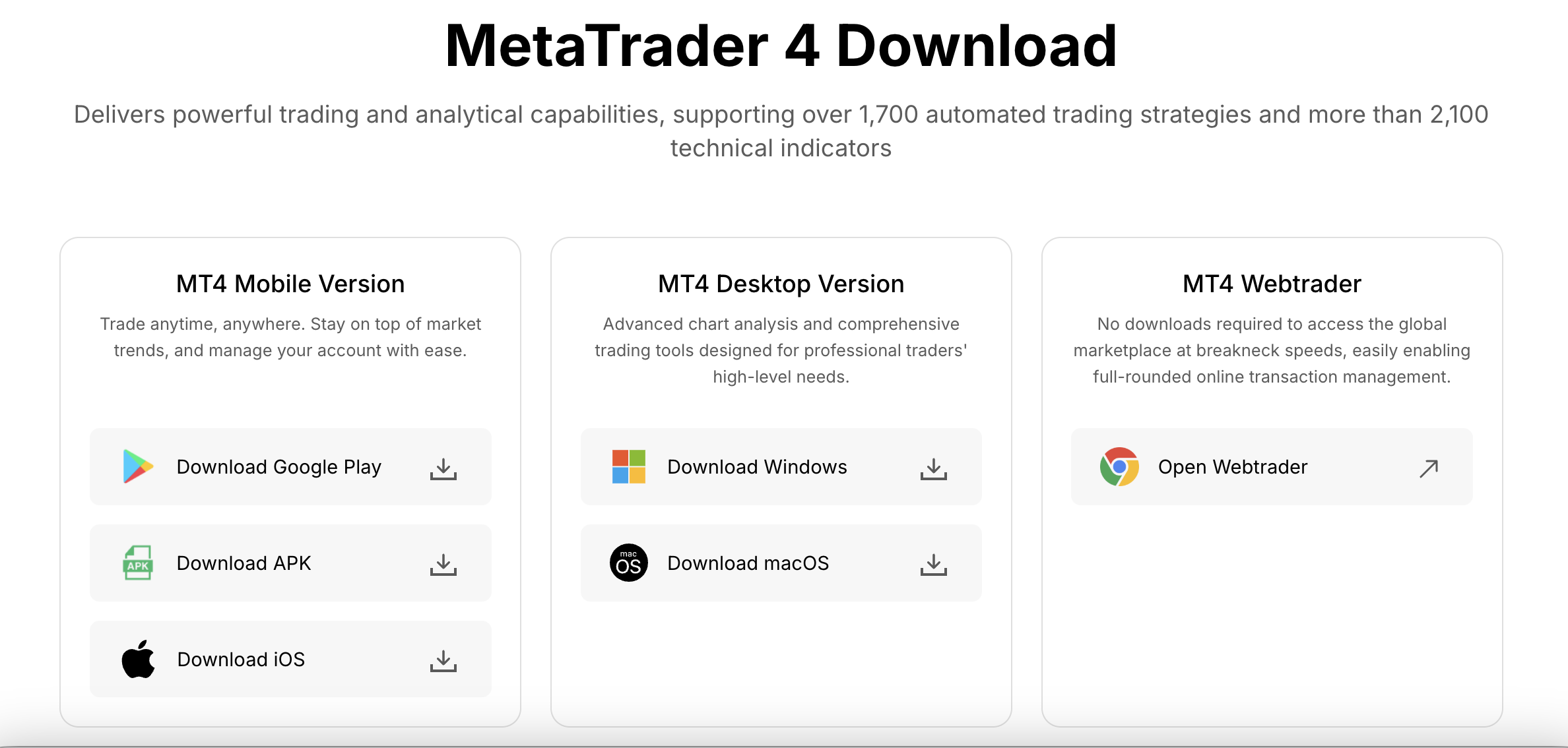
1) EBCの公式MT4ダウンロードパスを使用する
EBC公式サイトのMT4ページにある「デスクトップ版ダウンロード」セクションから、Macデスクトップ用パッケージを選択してダウンロードします。この構造により、「1つのアカウントで複数の端末」というワークフローが実現し、Macデスクトップをプライマリ端末として指定し、デスクトップへのアクセスが中断された場合はウェブまたはモバイルデバイスで冗長性を確保できます。macOSでT4を利用するには、Macデスクトップパッケージを使用します。
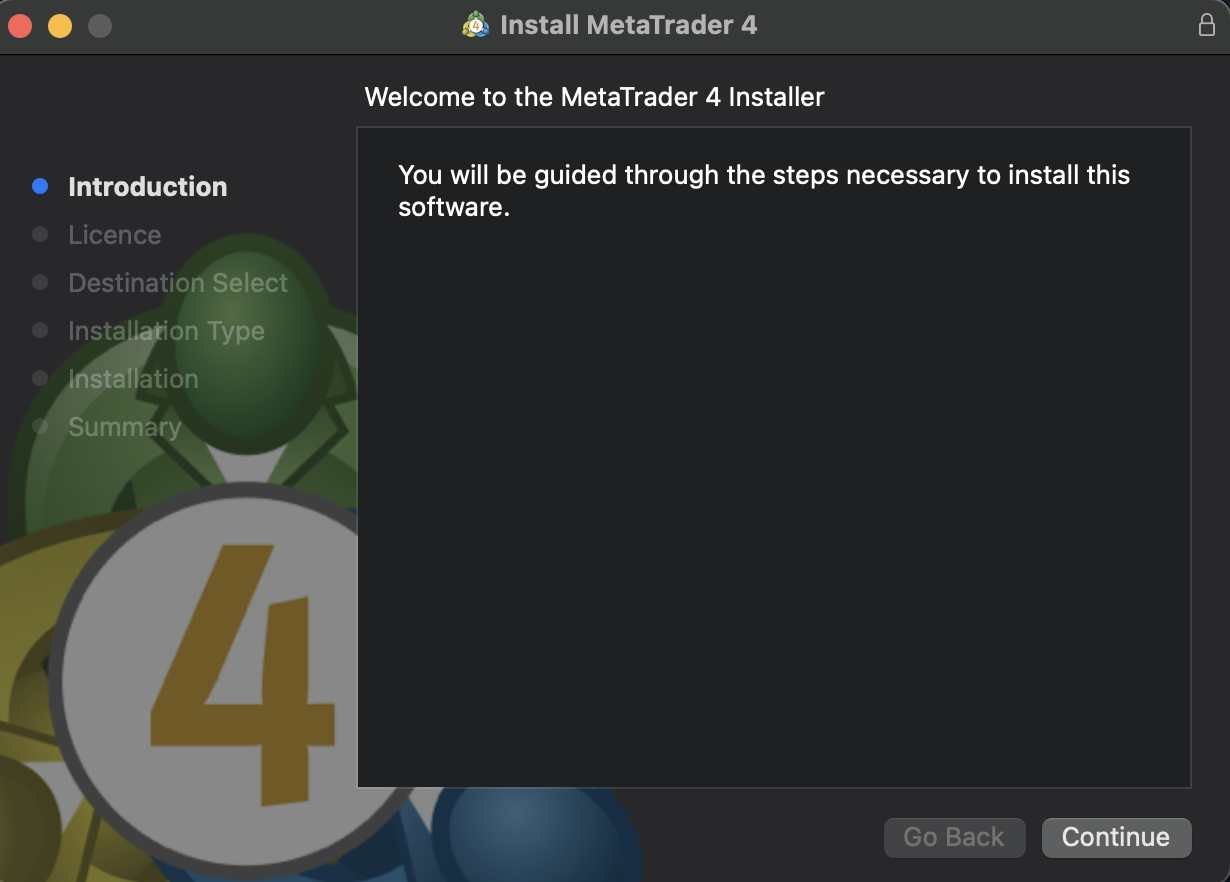
2) EBC のヘルプ センターの Mac デスクトップ ガイドでは、簡単なインストーラ フローが説明されています。
ダウンロードした MetaTrader4.pkg.zip をダウンロードフォルダに見つけます。
解凍してMetaTrader 4.pkgを取得します。
パッケージを実行し、インストールのプロンプトと条件を完了します。
インストーラーをダウンロードできない場合は、EBC WebTrader を使用できます。
3) EBCアカウントの資格情報と正しいサーバーを使用してログインします
インストール後、MT4を起動し、「取引口座にログイン」を選択します。EBCから提供された口座番号とパスワードを入力し、サーバー選択で適切なEBCサーバーを選択します。
デモ環境とライブ環境はエンドポイントが異なるため、サーバーの選択は重要です。
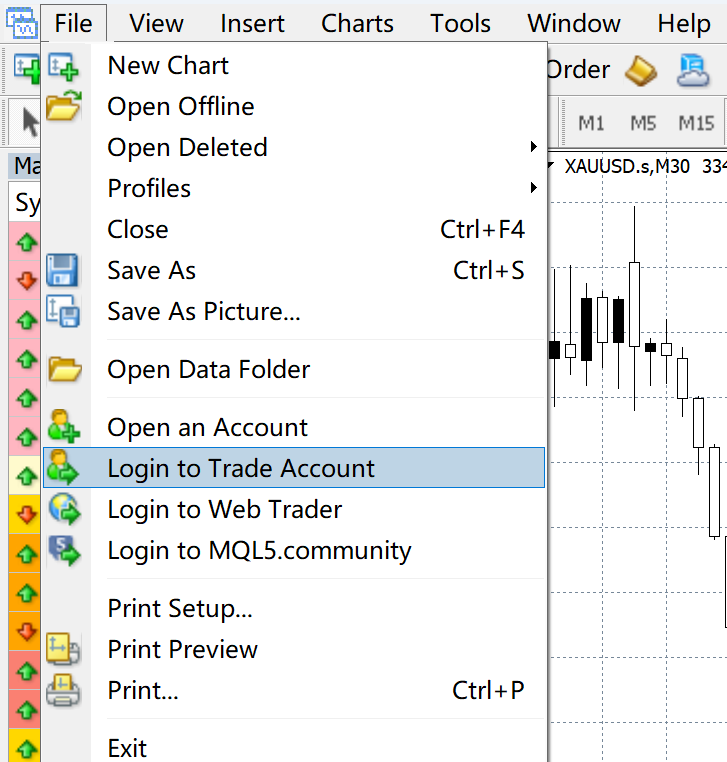 MetaTrader 4 Mac版でのEBCログインとサーバー選択
正しくインストールされたターミナルで発生する MT4 の「接続できない」問題のほとんどは、サーバーの誤り、資格情報の誤り、またはネットワーク制限の 3 つの要因のいずれかによって発生します。
EBC の Mac デスクトップの説明には、次のようなデモ環境とライブ環境のサーバー命名が明示的にリストされています。
EBCFinancialGroup KY-デモ
EBCFinancialGroup KY-Live01
EBCFinancialGroup KY-Live02
実際には、アカウントがデモ版か本番版か、そしてアカウントがプロビジョニングされた本番サーバーによって、正しい選択は異なります。間違ったサーバーを使用すると、たとえ認証情報が正しいとしても、パスワードの問題のように見える場合があります。
目標は単に「MT4を動作させること」ではありません。取引週を通してMT4の安定性を維持し、テンプレートと自動化ファイルを維持し、macOSのアップデートによる不具合が発生した場合でも代替アクセスルートを確保することです。
| ルート | それは何なのか | 要件 | 最適なフィット | 運用上のトレードオフ |
|---|---|---|---|---|
| EBC MT4 macOS ダウンロード + 公式 Mac インストーラー (Wine ベース) | 自動化されたWine環境を介してmacOS上のデスクトップMT4 | macOS Big Sur (11) 以降 | 完全なデスクトップインターフェースを備えた Mac の主要ワークフロー | macOS の主要な変更に敏感。バックアップには基本的なファイル衛生管理が必要 |
| MT4 Web版 | ブラウザベースのMT4アクセス | モダンブラウザ | 移動中やデスクトップの中断時にも高速な継続アクセスが可能 | デスクトップに比べてローカルカスタマイズの深さが限られている |
| MT4 モバイル版 (iOS) | iPhone/iPad端末 | App Storeインストール | 監視、注文管理、冗長性 | 複雑なチャートワークフローのデスクトップ代替品ではない |
*この表は意図的に運用上のものです。「最善」なルートとは、取引の意思決定の実行と監視方法に合致したルートであり、最も速くインストールできるルートではありません。
MetaTraderの公式Macインストールガイドでは、macOS Big Sur (11) を最低要件としており、M1から最新リリースバージョンまでのAppleプロセッサのサポートを明記しています。これは、公式インストーラパスを使用する際にApple Silicon上で仮想化の回避策を講じる必要性を軽減するため、長期的なメンテナンス性にとって重要です。
MetaTrader 4 Mac版を安定して使用するためには、そのデータが保存される場所を理解することが重要です。MT4(Wine環境内)の作業ファイルは、以下のパスに保存されます。
~/ライブラリ/アプリケーションサポート/net.metaquotes.wine.metatrader4/drive_c/プログラムファイル/MetaTrader 4
このフォルダには、チャートテンプレート、カスタムインジケーター、エキスパートアドバイザー(EA)、設定ファイルなどが含まれており、定期的なバックアップを取ることで、再インストール時や障害時の復旧が容易になります。
MeMetaTraderのMacインストールガイドでは、Wineのバージョン監視を重視し、必要に応じて古い環境を削除することを推奨しています。運用上の重要な実践としては、重要なプラットフォームファイルのクリーンなバックアップを維持し、主要なmacOSアップデートを、取引週の開始前にプラットフォームのチェックが必要な変更イベントとして扱うことが挙げられます。
MT4はチャート作成機能以外にも、エキスパートアドバイザーやカスタムインジケーターによる自動取引の強力なサポートなど、豊富な機能を備えています。このプラットフォームは、取引ロボットと手動執行ワークフローの両方に対応しています。
EBCのMT4 FAQでは、エキスパートアドバイザーの使用手順が明確に示されています。MT4内でデータフォルダを開き、EAファイルをExpertsフォルダに配置し、プラットフォームを再起動してAutoTradingを有効化します。macOSでも、データフォルダが前述のWine環境内にある点を除けば、手順は同じです。
Mac ベースの EA ユーザーにとって、信頼性は次の 3 つの制御によって実現されます。
アクティブ セッション中の OS レベルの中断を最小限に抑えます (スリープ設定と自動再起動)。
EA ファイルのバージョン管理 (MT4 データ ディレクトリの外部にクリーンなコピーを保持します)。
デスクトップ端末の修理が必要な場合に備えて、Web またはモバイル経由の冗長アクセスを提供します。
取引端末に関連するセキュリティ問題は、技術的な性質を持つことはほとんどありません。MetaTrader 4 Mac版のダウンロードは、EBCの公式サイトなど信頼できるブローカーのチャネルのみから行い、サードパーティの配布サイトは避けてください。
EBCのMT4ユーザーガイドでは、MT4は公式ブローカーチャネルからのみダウンロードし、見慣れないウェブサイトや公式メンテナンスページを装ったサードパーティのリンクは使用しないことを強く推奨しています。さらに、偽造ビルドを防ぐため、インストールウィンドウにブローカーのフルネームが表示されていることを確認するよう推奨しています。
MT4のプラットフォームレベルのセキュリティも重要です。MetaTraderは、クライアント端末とサーバー間のデータ交換が暗号化され、RSAデジタル署名をサポートすることを規定しています。これは安全なダウンロード方法に代わるものではありませんが、適切なソフトウェアがインストールされると、端末とクライアントの関係にセキュリティが組み込まれることを示しています。
1.MetaTrader 4 Mac版のダウンロードに必要なmacOSのバージョンは何ですか?
公式インストーラーは、macOS Big Sur (11) 以降が必要です。M1/M2/M3チップ(Apple Silicon)もサポートされています。
2. EBC ファイナンシャル グループのクライアントは、どのようにして MetaTrader 4 Mac版にログインできますか?
EBCのMacデスクトップガイドでは、MT4を起動し、「取引口座にログイン」を選択し、EBC口座番号とパスワードを入力して、正しいEBCサーバーを選択するように指示されています。間違ったサーバーを選択すると、接続に失敗することがよくあります。
3. MT4 ログイン時にどの EBC サーバー名が表示されますか?
EBCのMacデスクトップの手順では、デモアクセスにはEBCFinancialGroup KY-Demo、ライブアクセスにはEBCFinancialGroup KY-Live01またはKY-Live02がリストされています。適切なライブサーバーは、アカウントのプロビジョニングによって異なります。
4. MT4 テンプレート、インジケーター、EA は macOS のどこに保存されますか?
MetaTraderは、Wine環境内のユーザーライブラリパス(「drive_c」構造を含む)のmacOSデフォルトデータディレクトリを文書化します。これは、継続性を確保するためにバックアップする主要なフォルダです。
5. EBC で使用するために MT4 をダウンロードする最も安全な方法は何ですか?
EBCの公式MT4ダウンロードエントリポイントを利用し、サードパーティのダウンロードミラーは避けてください。EBCのMT4ユーザーガイドでは、馴染みのないウェブサイトへのアクセスについて明確に警告しており、偽造チェックのため、インストール時にブローカーの身元確認を行うことを推奨しています。
結論
EBCのお客様にとって、MetaTrader 4 Mac版のダウンロードと安定した運用は、EBCの提供する公式ガイドとインストーラーに従うことで確実に行えます。
デスクトップ版を主要プラットフォームとし、Web版やモバイル版を補助的に組み合わせることで、あらゆる状況で取引環境へのアクセスを確保できます。
重要なテンプレートやEAファイルは定期的にバックアップを取り、macOSのアップデート後には動作確認を行うなど、基本的なメンテナンスを心がけることが、長期的な安定運用の秘訣です。
免責事項:この資料は一般的な情報提供のみを目的としており、信頼できる財務、投資、その他のアドバイスを意図したものではなく、またそのように見なされるべきではありません。この資料に記載されている意見は、EBCまたは著者が特定の投資、証券、取引、または投資戦略が特定の個人に適していることを推奨するものではありません。