公開日: 2026-06-22
更新日: 2026-06-22
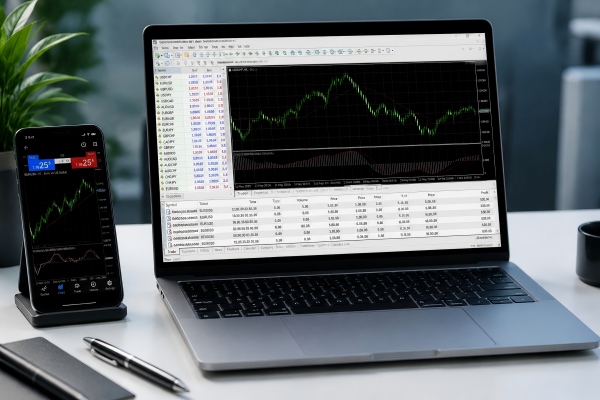
MetaTrader 5は、世界中のトレーダーに利用されている高機能な取引プラットフォームで、FXやCFD、株式など幅広い金融商品に対応しています。特に、チャート分析機能や自動売買機能(EA)を備えている点が大きな特徴で、初心者から上級者まで幅広く活用されています。
本記事で解説する「MetaTrader5の使い方」は、単なる操作説明ではなく、実際の取引をスムーズに始めるための実践的なガイドです。インストールやログインといった基本操作から、注文方法、チャート分析の見方まで段階的に理解できるよう構成しています。
また、MT5は一つのソフトで複数の市場にアクセスできるため、資産運用の幅を広げやすい点も魅力です。初心者でも基本操作を押さえれば、デモ取引から安全に練習を始めることができるため、最初の取引ツールとしても適しています。
このように本記事では、「MetaTrader5の使い方」を基礎から整理し、実際のトレードに活かせる知識を身につけることを目的としています。
MetaTrader5(MT5)とは?
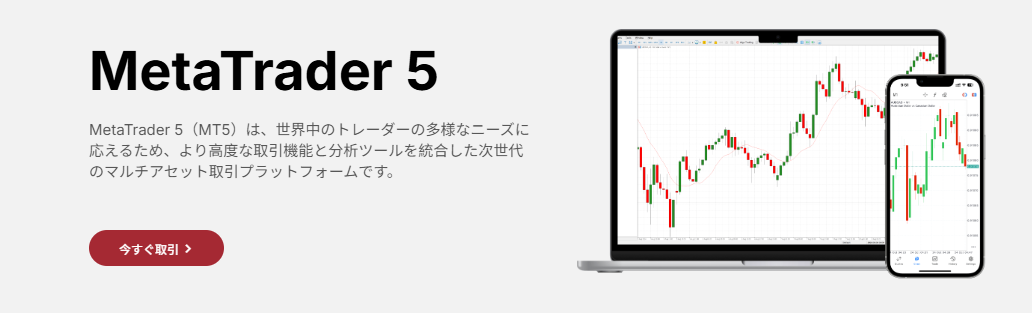
MetaTrader 5は、FXやCFD取引を行うための高機能な取引プラットフォームで、世界中の投資家に利用されています。チャート分析、注文執行、資産管理、自動売買などを一つのツールで完結できる点が特徴です。「MetaTrader5の使い方」を理解する上で、まずこの基本機能を把握することが重要です。
■ MetaTrader 5 の概要
MT5は、リアルタイムで価格を確認しながら売買できる統合型トレーディングソフトです。豊富なインジケーターや時間足設定を備えており、テクニカル分析にも適しています。
■ MT4との違い(機能・時間足・処理能力)
従来のMetaTrader 4と比較すると、MT5は時間足の種類が増え、板情報(DOM)や約定スピードの改善など、より高度な取引環境が整っています。また、株式や先物など対応市場が広い点も大きな違いです。
■ 対応商品(FX・指数・コモディティ)
MT5はFX通貨ペアだけでなく、株価指数、原油や金などのコモディティ取引にも対応しています。そのため、一つのプラットフォームで複数資産を管理でき、分散投資にも活用しやすいのが特徴です。
MT5のインストールと初期設定
MetaTrader 5を使い始めるためには、まずインストールと初期設定を正しく行うことが重要です。ここを理解しておくことで、「MetaTrader5の使い方」の基本がスムーズに身につきます。
■ ダウンロード方法
MT5は、利用しているFX業者の公式サイトまたはMetaQuotesの公式ページからダウンロードできます。
PC版の場合はWindows・Macに対応しており、インストールファイルを実行して画面の指示に従うだけで簡単に導入できます。スマホの場合はApp StoreやGoogle Playからアプリをダウンロードします。
■ PC・スマホ版の違い
PC版MT5はチャート分析やインジケーター設定、自動売買(EA)などの機能がフルで使えるため、本格的なトレード向けです。一方、スマホ版は外出先での注文・決済やチャート確認に特化しており、操作はシンプルですが分析機能はやや限定されます。
■ 口座ログイン(ID・パスワード・サーバー設定)
インストール後は、FX業者から提供されるログイン情報(口座ID・パスワード・サーバー名)を入力してログインします。正しく接続できると、リアルタイムのレートやチャートが表示され、取引を開始できる状態になります。
この初期設定を正確に行うことが、「MetaTrader5の使い方」を実践する第一歩です。
MT5の基本画面の見方
MetaTrader 5の画面は複数のウィンドウで構成されており、それぞれの役割を理解することで「MetaTrader5の使い方」が一気に分かりやすくなります。最初は複雑に見えますが、基本の4つだけ押さえれば問題ありません。
■ 気配値(レート一覧)
気配値は、通貨ペアや銘柄のリアルタイム価格が一覧で表示されるエリアです。
売値(Bid)と買値(Ask)が常に更新されており、どの銘柄を取引するかをここで選びます。取引のスタート地点となる重要な画面です。
■ チャート画面
チャート画面は、価格の動きをグラフで確認する場所です。
ローソク足を中心に、時間ごとの値動きを視覚的に分析できます。トレンドの方向やエントリータイミングを判断するための中心機能です。
■ ナビゲーター(口座・EA管理)
ナビゲーターでは、自分の取引口座情報やインジケーター、自動売買(EA)を管理できます。
複数口座の切り替えやEAのドラッグ&ドロップ設定もここで行うため、運用管理のハブとなるエリアです。
■ ツールボックス(履歴・注文情報)
ツールボックスには、保有ポジション・注文履歴・口座残高などが表示されます。
現在の損益状況を確認したり、過去の取引を振り返ることができるため、リスク管理に欠かせない画面です。
注文方法(FX取引の基本)
MetaTrader 5では、実際の売買操作を通じて利益を狙います。「MetaTrader5の使い方」の中でも注文方法は最も重要な基礎であり、ここを理解することで実践トレードが可能になります。
■ 成行注文のやり方
成行注文とは、現在の価格で即座に売買を行う注文方法です。
MT5では、通貨ペアを選択し「新規注文」をクリック、ロット数を設定したうえで「買い」または「売り」を押すだけで取引が成立します。
スピード重視のトレードや短期売買でよく使われます。
■ 指値・逆指値注文
指値注文は「この価格まで下がったら買う」「上がったら売る」といった、希望価格での予約注文です。
一方、逆指値注文は損切りやブレイクアウト狙いで使われ、指定した価格に到達した時点で自動的に注文が実行されます。
これにより、感情に左右されない取引が可能になります。
■ ロット数・リスク管理の基本
ロット数は取引量を意味し、利益と損失の大きさに直結します。
初心者は小さなロットから始めることが推奨され、資金の1〜2%以内のリスクに抑えるのが一般的です。
MT5では注文画面で簡単にロット数を調整できるため、資金管理を意識した運用が重要です。
チャート分析の使い方
MetaTrader 5では、チャート分析を使いこなすことで相場の方向性や売買タイミングを判断できます。「MetaTrader5の使い方」の中でも、このチャート分析は利益に直結する重要なスキルです。
■ 時間足の切り替え
チャートは「時間足」を切り替えることで、相場の見え方が大きく変わります。
1分足・5分足は短期トレード向け、1時間足・日足は中長期のトレンド分析向けです。
状況に応じて時間足を切り替えることで、短期のノイズと長期の流れを分けて判断できます。
■ トレンドライン・水平線
トレンドラインは高値や安値を結ぶことで、相場の方向性を視覚化するツールです。
上昇トレンド・下降トレンドの把握に役立ちます。
また水平線はサポート(下値支持)やレジスタンス(上値抵抗)を示し、反発やブレイクの判断材料になります。
■ テクニカルインジケーターの追加
MT5では移動平均線(MA)、RSI、MACDなどのインジケーターを簡単に追加できます。
チャート上で「挿入」メニューから選択するだけで表示でき、トレンドの強さや買われ過ぎ・売られ過ぎを判断できます。
複数の指標を組み合わせることで、より精度の高い分析が可能になります。
インジケーター活用方法
MetaTrader 5では、多様なテクニカルインジケーターを使って相場分析を行うことができます。「MetaTrader5の使い方」を深く理解するうえで、インジケーターの活用はチャート分析の精度を高める重要なステップです。
■ 移動平均線(MA)
移動平均線(MA)は、一定期間の価格の平均を線で表示し、相場のトレンド方向を把握するための基本指標です。
短期・中期・長期の移動平均線を組み合わせることで、ゴールデンクロスやデッドクロスといった売買シグナルを確認できます。
初心者でも視覚的にトレンドを理解しやすいのが特徴です。
■ RSI・MACDなど代表的指標
RSIは「買われすぎ・売られすぎ」を数値で判断するオシレーター系指標で、一般的に70以上で買われすぎ、30以下で売られすぎとされます。
MACDはトレンドの転換点を捉える指標で、シグナルラインとのクロスによって売買タイミングを判断します。
これらを組み合わせることで、エントリーの精度を高めることができます。
■ 初心者向け設定例
初心者の場合は、まず「移動平均線(20・50・100)」と「RSI(14)」の組み合わせから始めるのが一般的です。
シンプルな構成にすることでチャートが見やすくなり、過剰な判断ミスを防ぐことができます。
慣れてきたらMACDやボリンジャーバンドなどを追加し、自分の取引スタイルに合わせて調整していくとよいでしょう。
自動売買(EA)の使い方
MetaTrader 5では、「EA(Expert Advisor)」と呼ばれる自動売買機能を使うことで、あらかじめ設定したルールに従って自動で売買を行うことができます。「MetaTrader5の使い方」の中でも応用的な機能であり、裁量トレードと組み合わせることで効率的な運用が可能になります。
■ EAとは何か
EA(エキスパートアドバイザー)は、プログラムによって自動で売買を行うシステムです。
例えば「移動平均線がゴールデンクロスしたら買い」「一定の利益で決済する」といったルールを設定しておくと、MT5が自動で取引を実行します。
感情に左右されず、24時間稼働できる点が大きな特徴です。
■ 設定方法と注意点
EAはMT5のナビゲーターからチャートにドラッグ&ドロップすることで簡単に設定できます。
その後、「自動売買ボタン」を有効にすることで稼働が開始されます。
ただし注意点として、EAは相場状況に合わないと損失が拡大する可能性があります。
そのため、いきなりリアル口座で使うのではなく、デモ口座で十分に検証することが重要です。
■ バックテストの基本
バックテストとは、過去の価格データを使ってEAの成績を検証する方法です。
MT5にはストラテジーテスター機能があり、勝率・損益・ドローダウンなどを確認できます。
この検証を行うことで、「どの相場で有効か」「どの程度のリスクがあるか」を事前に把握でき、安定した運用につながります。
MT5を使う際の注意点
■ デモ口座とリアル口座の違い
デモ口座は仮想資金を使って取引できる練習用の環境で、実際の資金リスクはありません。MT5の操作や注文方法を学ぶには最適です。
一方、リアル口座は実際の資金を使うため、スプレッドや約定状況なども含めてリアルな市場環境で取引が行われます。
そのため、デモでは勝ててもリアルでは結果が変わることがあり、心理的な影響も大きく異なります。
■ スプレッド・レバレッジ理解
スプレッドとは「買値と売値の差」であり、実質的な取引コストになります。スプレッドが広いほどコスト負担は大きくなります。
またレバレッジは少ない資金で大きな取引を行う仕組みですが、その分損益の変動も大きくなります。
例えば高レバレッジでは短期間で大きな利益を狙える一方、損失リスクも急激に拡大するため、慎重な設定が必要です。
■ リスク管理の重要性
FX取引では、資金管理が最も重要な要素の一つです。
1回の取引で資金の1〜2%以上をリスクにさらさないことや、損切り(ストップロス)を必ず設定することが基本とされています。
また、感情的なナンピンや過剰取引を避けることも重要で、ルールに基づいた一貫したトレードが安定した成果につながります。
よくある質問(FAQ)
Q1.MT5は無料で使える?
MT5自体のソフトウェアは基本的に無料で利用できます。
ただし、実際に取引を行う場合はFX業者の口座開設が必要であり、その取引に伴ってスプレッド(売買差)などのコストが発生します。
つまり「ツールは無料・取引はコストあり」という仕組みです。
Q2.MT4との違いは?
MetaTrader 4は長年使われてきた定番ツールですが、MT5はその後継として開発されています。
主な違いは、MT5の方が時間足の種類が多いこと、動作が高速化されていること、そしてFX以外に株式や先物などにも対応している点です。
より多機能で幅広い取引に対応しているのがMT5の特徴です。
Q3.スマホでも使える?
MT5はスマートフォンアプリ版も提供されており、iPhone・Androidの両方で利用可能です。
スマホ版では、チャート確認・注文・ポジション管理などの基本操作が可能で、外出先でも取引ができます。
ただし、本格的なテクニカル分析やEA運用はPC版の方が適しています。
Q4.初心者におすすめの設定は?
初心者はまず、チャートをシンプルに保つことが重要です。
具体的には「移動平均線(短期・中期)」と「RSI」を表示し、余計なインジケーターを増やさない設定が推奨されます。
また、最初はデモ口座を使い、小ロットで注文方法に慣れることが「MetaTrader5の使い方」を習得する近道です。
まとめ
MetaTrader 5は、チャート分析・注文執行・自動売買(EA)までを一つで完結できる統合型トレードツールです。「MetaTrader5の使い方」を理解することで、FXやCFD取引を効率的かつ体系的に進めることができます。
まず初心者は、成行注文やチャートの基本操作といったシンプルな機能から習得することが重要です。これらの基礎を押さえることで、実際の取引環境にもスムーズに慣れることができます。
その後は、移動平均線やRSIなどのインジケーターを使った分析に進み、相場判断の精度を高めていきます。さらに経験を積むことで、EA(自動売買)などの応用機能を活用し、より戦略的な運用が可能になります。
最後に、実際にMT5を使って学習を始めるには、まず環境を整えることが重要です。
「MetaTrader 5のダウンロード」から始めて、実際のチャート操作を体験することが上達への最短ルートです。