Жарияланған күні 2025-09-15
Жаңартылған күні 2026-09-06
MT4-тің ең күшті жақтарының бірі - аналитикалық құралдардың кеңдігі.
Платформа интерактивті диаграммаларды, тоғыз түрлі уақыт аралығын, 23 аналитикалық нысанды және 30 кіріктірілген техникалық индикаторларды ұсынады.
Трейдерлер Code Base-тен қосымша индикаторларды жүктеп алу немесе тіпті MQL4-те арнайы индикаторларды бағдарламалау арқылы одан әрі алға жылжи алады, бұл MT4-ке ерекше икемділік пен аналитикалық тереңдік береді.
Техникалық индикаторлар нарықтық мінез-құлықты түсіндіру және ықтимал үрдістерді анықтау үшін баға мен көлем деректерін пайдаланады. MT4 трейдерлерге шешім қабылдауда сенімді басшылық ұсынатын индикаторлардың кең таңдауымен жабдықталған.
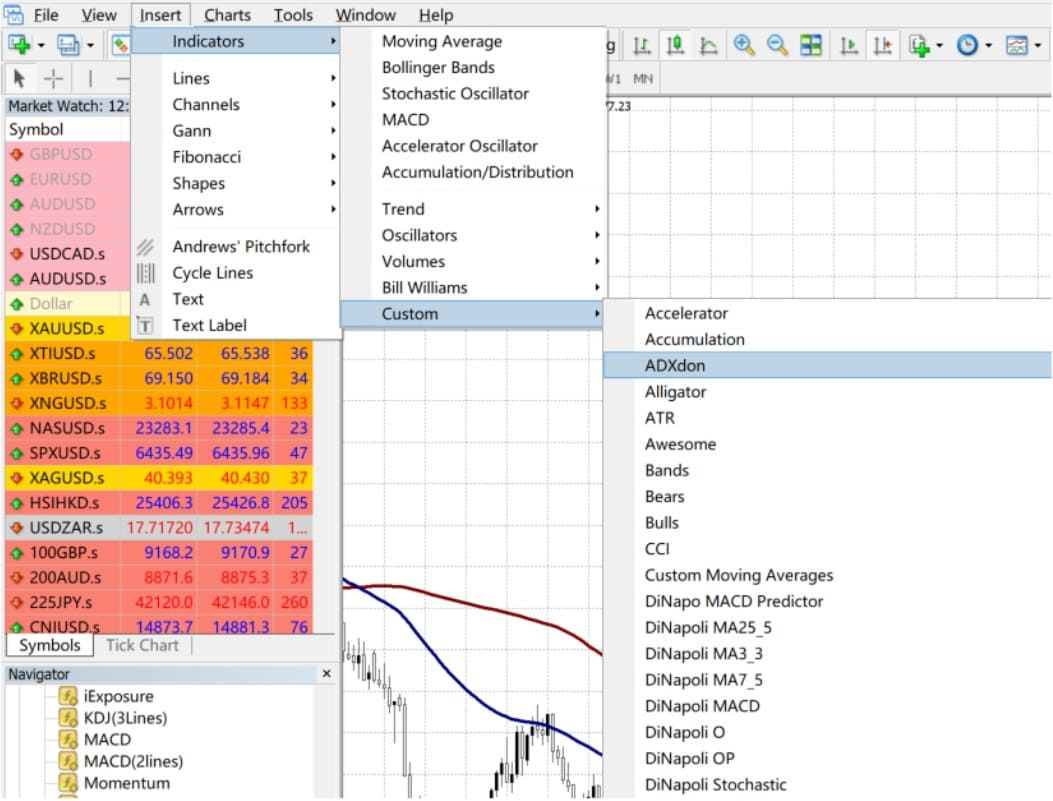
Индикатор қосу үшін негізгі құралдар тақтасындағы «Кірістіру» мәзіріне өтіп, «Индикаторлар» тармағын таңдаңыз. Толық диапазон пайда болады, олар тренд индикаторларына, осцилляторларға және көлемге негізделген (баға-көлем) индикаторларға топтастырылған.
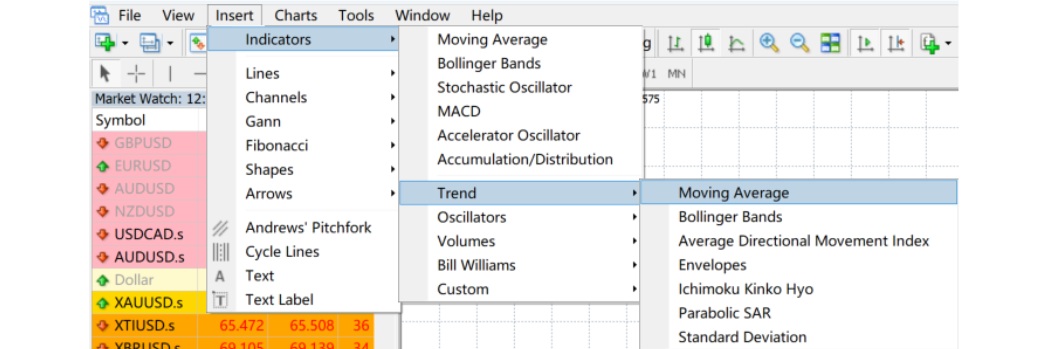
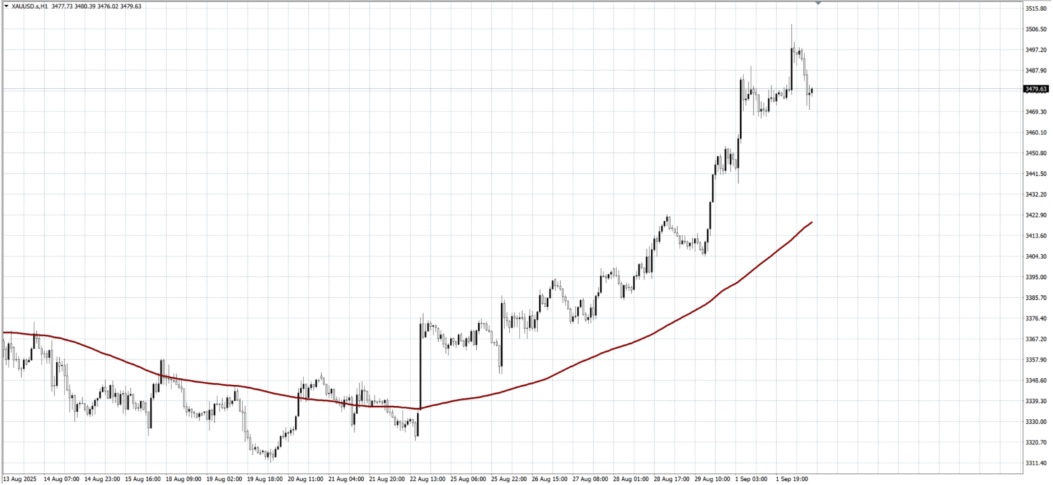
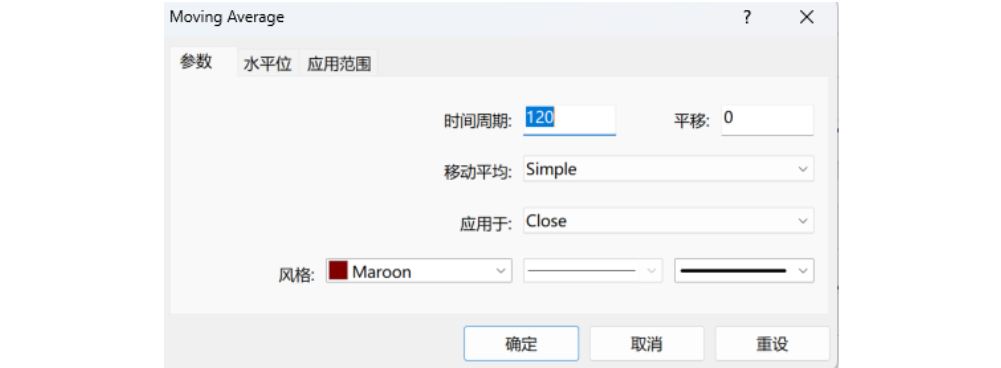
Мысалы, егер сіз қозғалмалы орташаны таңдап, оны 120 күнге орнатсаңыз, ол сіздің негізгі MT4 диаграммаңызда бірден пайда болады.
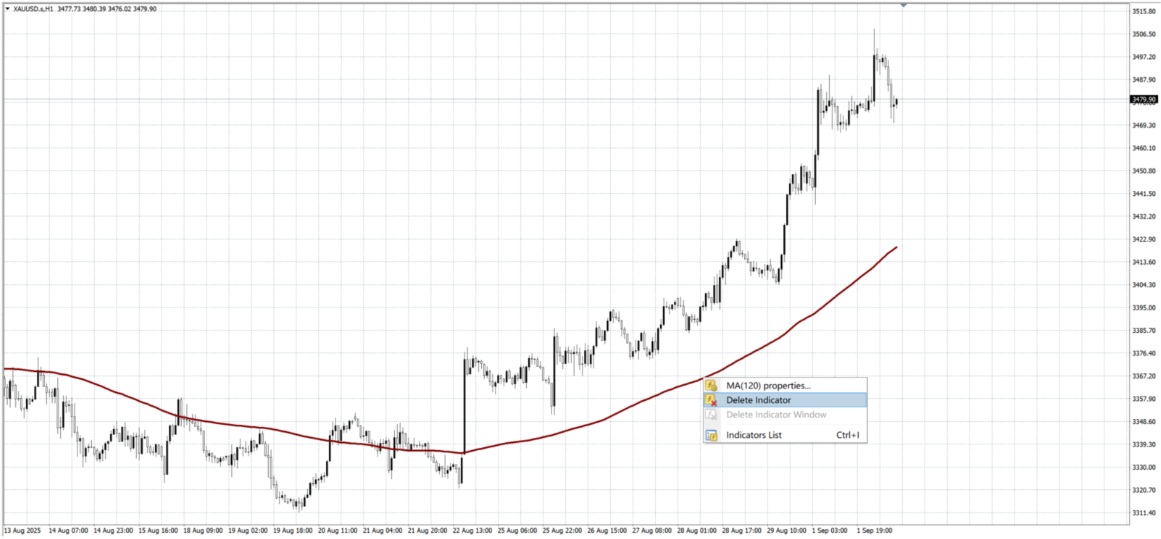
Индикаторларды қосқандай оңай алып тастауға болады. Ең қарапайым әдіс - индикатордың өзін тінтуірдің оң жақ түймешігімен басып, оны алып тастау.
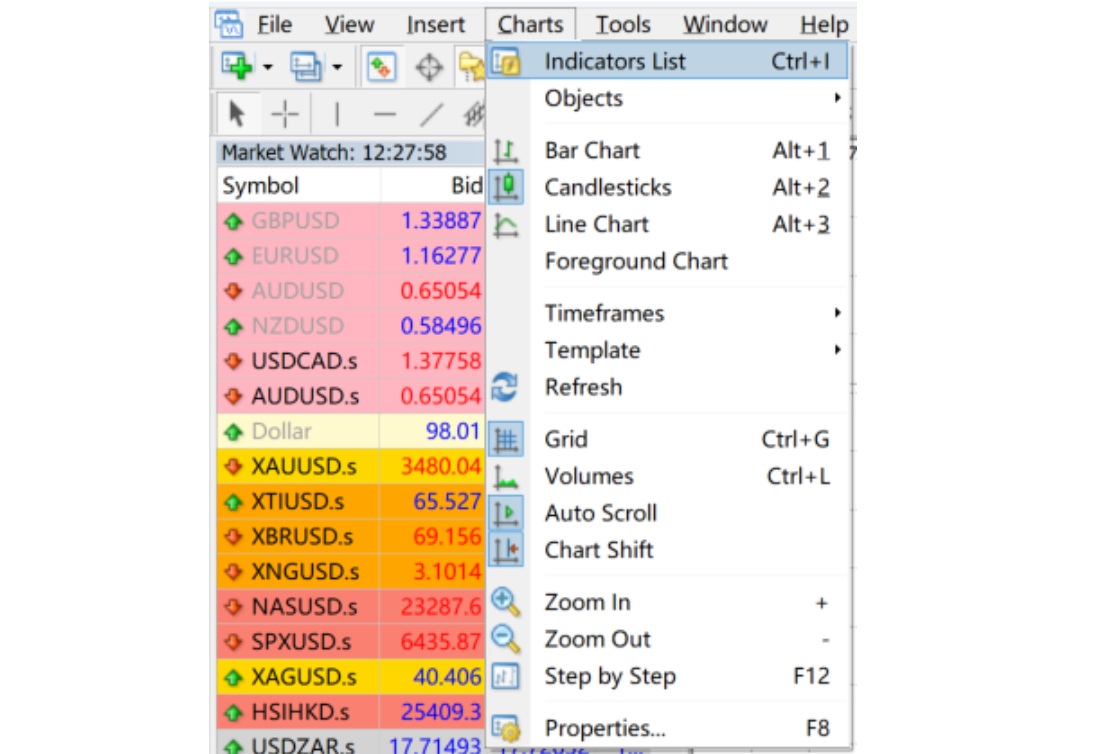
Егер сіз бірден бірнеше индикаторды тазалағыңыз келсе, жылдамырақ жол бар.
Индикаторлар тізімін ашыңыз, сонда сіз шам диаграммаңызға қазіргі уақытта қолданылып жатқан әрбір индикаторды көресіз. Оң жақтағы мәзірден оларды қажетінше өңдеуге, реттеуге немесе жоюға болады.
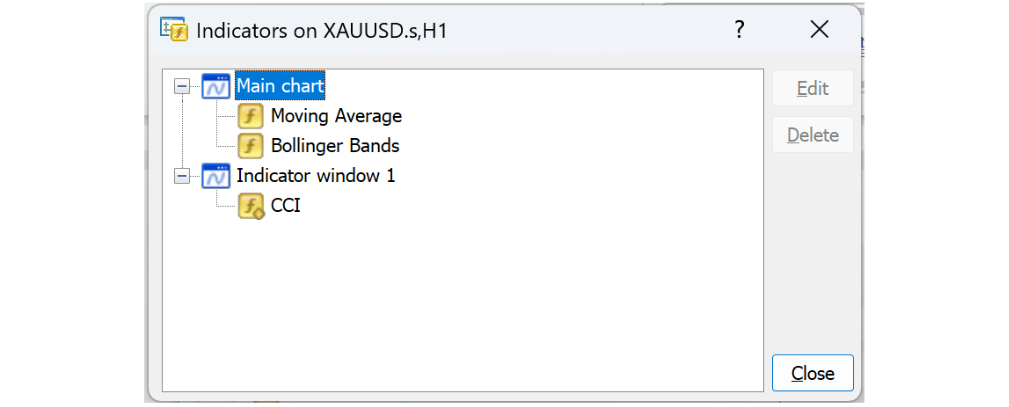
Жылжымалы орташа сияқты индикаторды екі рет басу оның параметр параметрлерін көрсетеді. Оларды сіздің сауда стиліңізге сәйкестендіруге болады.
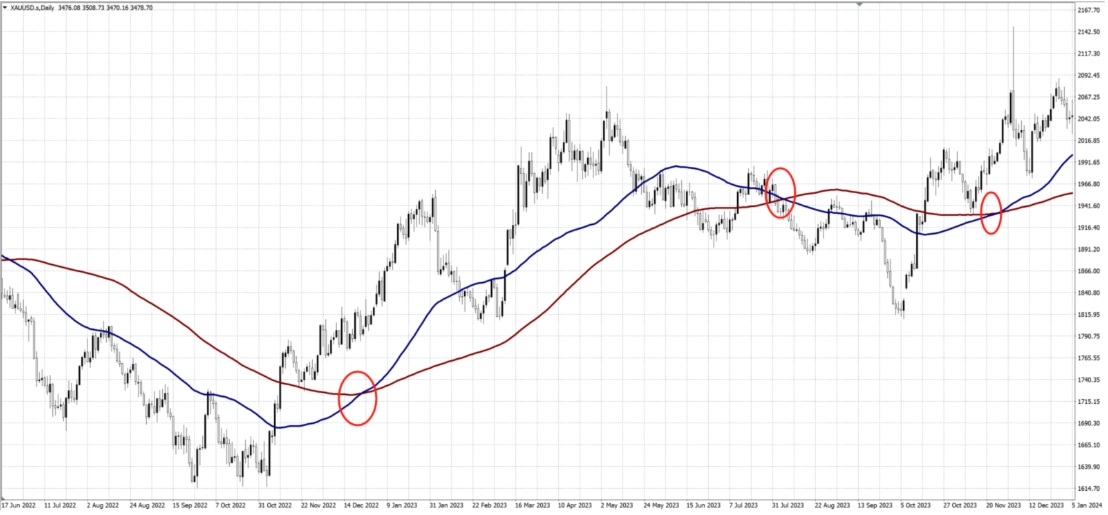
Сондай-ақ, бір диаграммада бірнеше индикаторларды біріктіруге болады, бұл түйісулерді немесе сигнал кластерлерін анықтауға көмектеседі. Мысалы, 120 күндік қозғалмалы орташамен қатар 60 күндік сызықты қосып, содан кейін екеуінің арасындағы қиылысуларды ықтимал кіру нүктелері ретінде бақылай аласыз.
MT4 тек кіріктірілген құралдарымен шектелмейді. Мыңдаған қосымша индикаторларды өте аз күш жұмсаумен орнатуға болады.
Мысал ретінде ADXdon плагинін (.mq4 форматында) алайық:

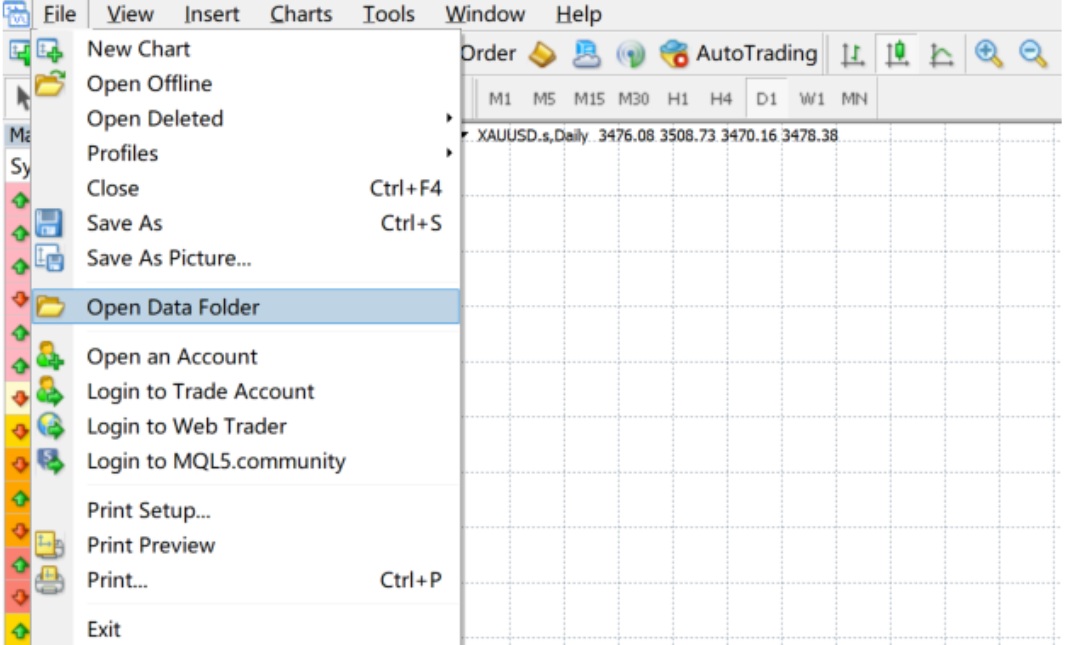
1-қадам: MT4 бағдарламасын ашып, «Деректер қалтасын ашу» түймесін басыңыз.
2- қадам: MQL4 каталогына, содан кейін Индикаторларға өтіп, файлды орналастырыңыз.
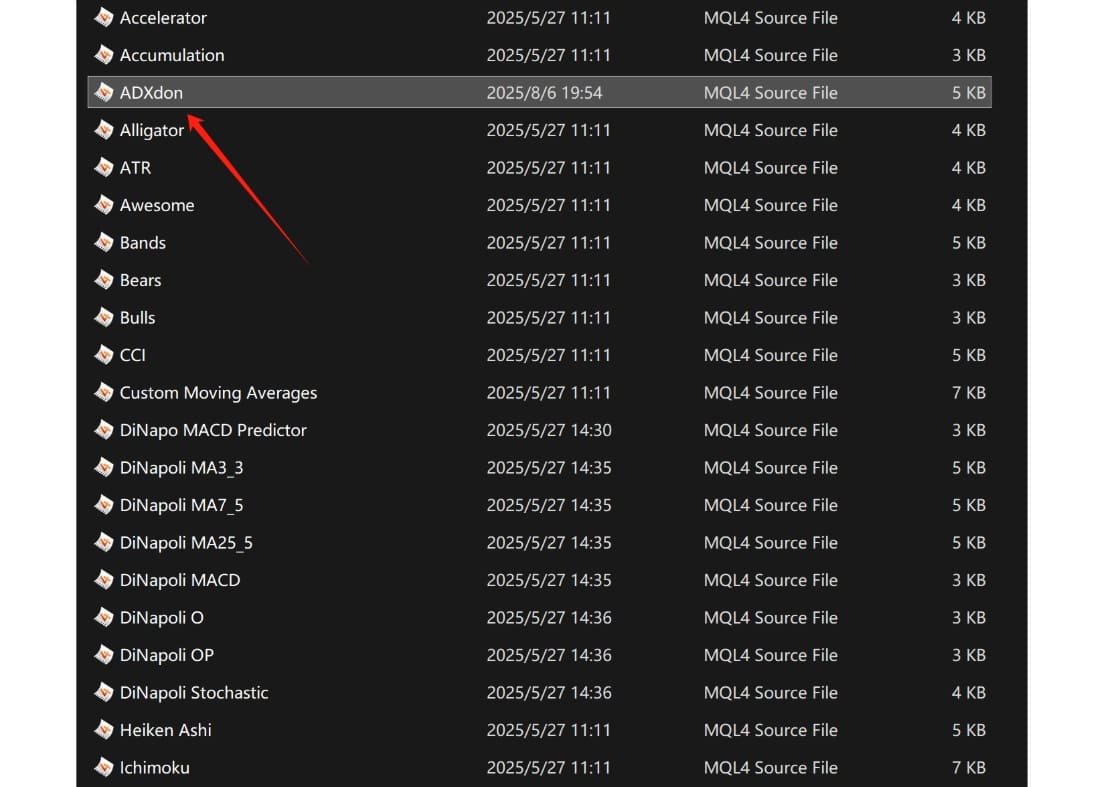
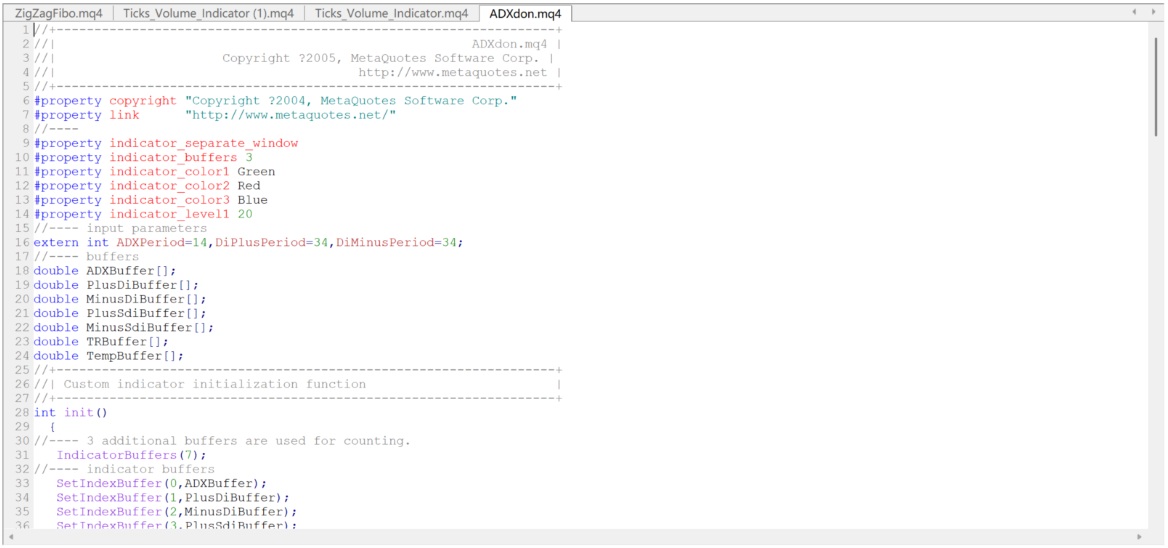
3- қадам : ADXdon файлын екі рет басу MetaEditor бағдарламасын іске қосады, бұл оның дұрыс орнатылғанын растайды.
4-қадам: MT4 қайта іске қосыңыз. сонда сіз ADXdon бағдарламасын «Арнайы индикаторлар» бөлімінде пайдалануға дайын күйінде табасыз.
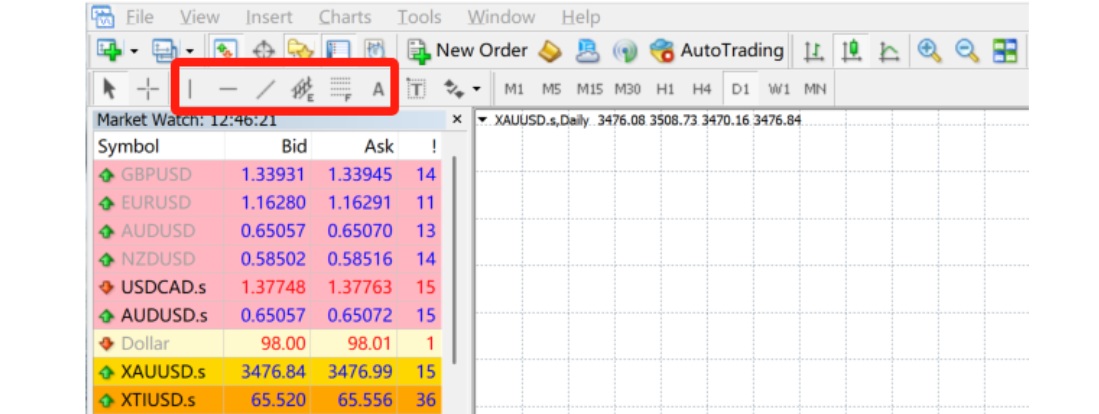
Индикаторлардан басқа, «Кірістіру» мәзірі сізге қарапайым тренд сызықтарынан бастап Ганн зерттеулері және Фибоначчи түзетулері сияқты кеңейтілген мүмкіндіктерге дейін сызу құралдарына қол жеткізуге мүмкіндік береді.
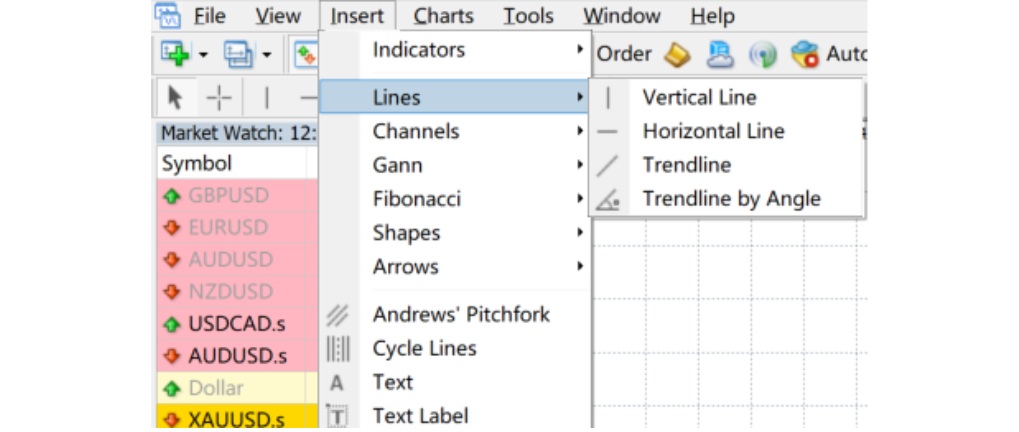
Сондай-ақ, жылдам пайдалану үшін кедергі сызықтары, Фибоначчи деңгейлері немесе арна сызықтары сияқты құралдарды үшінші құралдар тақтасынан тікелей шақыруға болады.
MT4-тің ең үлкен артықшылықтарының бірі және оның әлемдік танымалдылығының басты себебі - оның кең код кітапханасы. Онда мыңдаған дайын индикаторлар бар, оларды тегін жүктеп алуға және қолдануға болады.
Терминал терезесін ашып, Код базасы қойындысына өтіңіз.
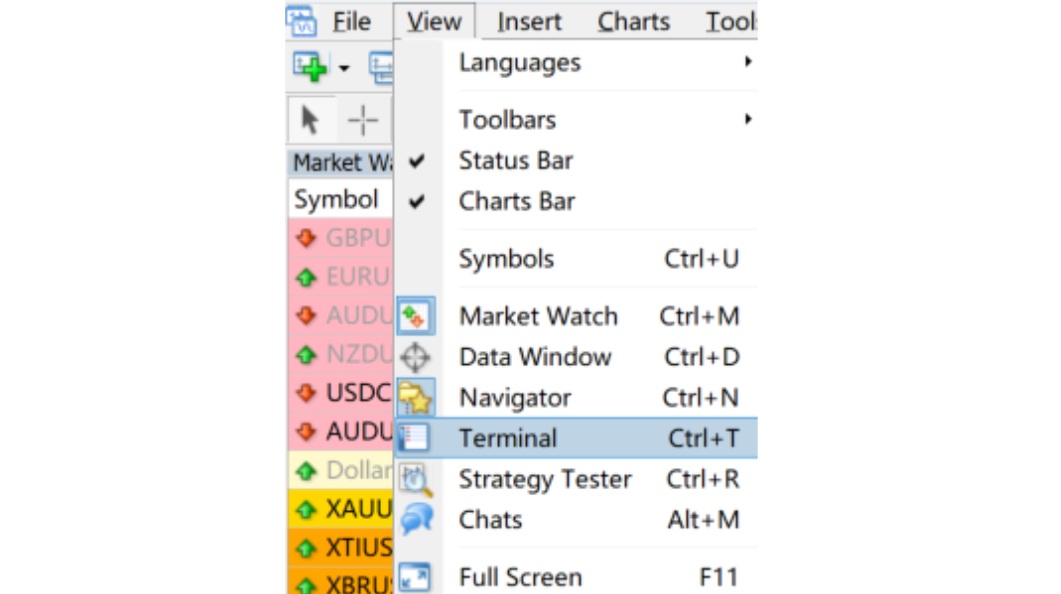

Мұнда сіз индикаторлардың кең таңдауын таба аласыз. Біреуін таңдағаннан кейін, бір рет басу арқылы бастапқы файл жүктеледі. Оны MQL4 ішіндегі Индикаторлар қалтасына салыңыз. Орнатыңыз, сонда бәрі дайын.
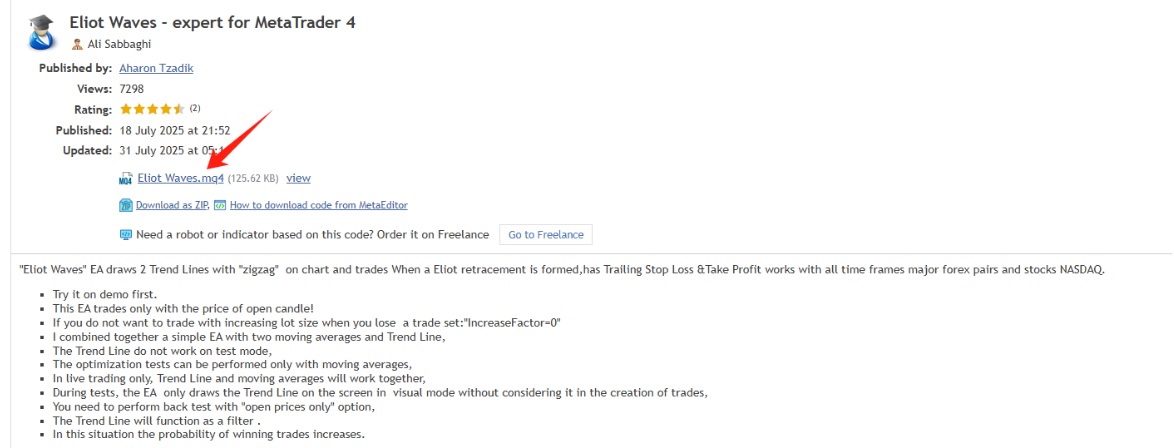
Терминал сонымен қатар тіркелгі тарихы және сарапшы кеңесшілер сияқты мүмкіндіктерге қол жеткізуді қамтамасыз етеді, сондықтан сіз тек индикаторлардан әлдеқайда көп нәрсені басқара аласыз.
Алгоритмдік сауда өсіп, жаңа құралдар пайда болған сайын, MT4 аналитикалық функцияларын барынша пайдалану саудаңызды икемді және тиімді етуге көмектеседі.
Ескерту: Бұл материал тек жалпы ақпараттық мақсаттарға арналған және қаржылық, инвестициялық немесе басқа кеңес ретінде қарастырылмауы керек (және қарастырылмауы керек). Материалда берілген ешқандай пікір EBC немесе автордың кез келген нақты инвестиция, бағалы қағаз, транзакция немесе инвестициялық стратегия кез келген нақты адамға сәйкес келетіні туралы ұсынысы болып табылмайды.