公開日: 2026-09-05
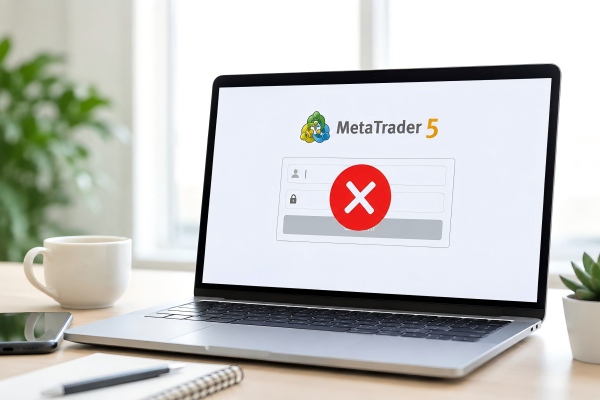
「MT5にログインできない」と困っていませんか?ログインできない原因は、IDやパスワードの入力ミス、サーバーの選択間違い、通信環境などさまざまです。本記事では、MT5にログインできない主な原因と対処法を初心者にも分かりやすく解説します。
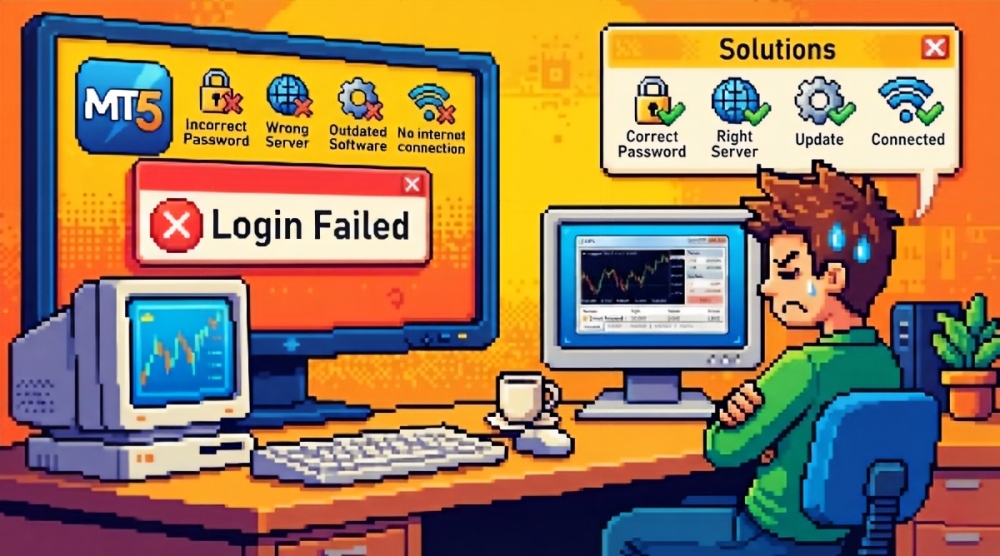
「MT5にログインできない」場合、単純な入力ミスだけでなく、サーバーや通信環境など複数の原因が考えられます。主な原因をそれぞれ確認していきましょう。
取引口座番号やパスワードの入力に誤りがあると、MT5へログインできません。特に、会員ページのログイン情報と取引口座のログイン情報を混同しないよう注意が必要です。数字の入力ミスや大文字・小文字、余分なスペースなども確認しましょう。
MT5では、正しい口座番号とパスワードを入力していても、口座に対応していないサーバーを選択するとログインできません。利用しているブローカーや口座タイプに対応したサーバー名を確認し、正しいものを選択することが重要です。
MT4とMT5は異なる取引プラットフォームです。そのため、MT4用の取引口座をMT5で利用しようとしても、ログインできない場合があります。まず自分が開設した口座がMT4・MT5のどちらに対応しているのか確認しましょう。
通信環境が不安定だったり、インターネットに接続されていなかったりすると、MT5が取引サーバーと正常に通信できません。「回線不通」などの表示が出た場合は、Wi-Fiやモバイル通信を確認し、必要に応じてMT5や端末を再起動しましょう。
MT5そのものに一時的な不具合が発生している可能性もあります。アプリを再起動したり、最新版へアップデートしたりすることで改善する場合があります。長期間アップデートしていない場合は、バージョンも確認してみましょう。
ユーザー側に問題がなくても、ブローカーのサーバーメンテナンスや障害によって一時的にログインできないことがあります。何度試しても接続できない場合は、ブローカーの公式サイトやサポートページでメンテナンス・障害情報を確認するとよいでしょう。EBCを利用している場合も、公式のお知らせを確認することをおすすめします。
MT5に入力する取引口座番号とパスワードが正しいか確認しましょう。ブローカーの会員ページにログインする情報とは異なる場合があるため注意が必要です。また、数字の入力ミスや不要なスペースがないかも確認しましょう。
ログイン情報が正しくても、口座に対応していないサーバーを選択しているとログインできません。利用している口座の種類を確認し、指定されたサーバーを選択してください。EBCを利用する場合も、口座に対応したサーバーを選ぶことが重要です。
「回線不通」や接続エラーが表示される場合は、Wi-Fiやモバイル通信が正常に動作しているか確認します。通信に問題がなければ、MT5を一度終了して再起動することで改善する場合もあります。
MT4とMT5は別の取引プラットフォームのため、MT4用の口座をMT5に入力してもログインできない場合があります。使用している口座がMT5に対応しているか確認し、正しいプラットフォームを利用しましょう。
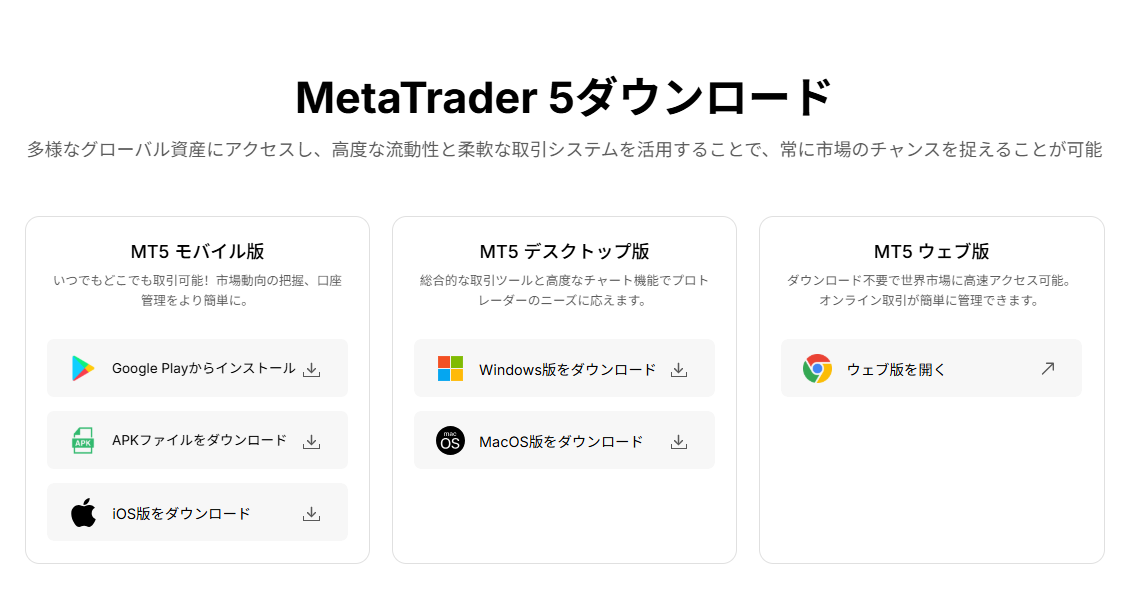
まず、EBC公式サイトのMT5ページから「MT5 ウェブ版」を選択します。ウェブ版はPCへMT5をインストールする必要がなく、ブラウザ上から利用できます。
MT5ウェブ版の画面が表示されたら、取引口座へ接続するためのログイン画面を開きます。すでにEBCの取引口座を開設している場合は、新規口座を作成するのではなく、既存の取引口座へのログインを選択します。
次に、取引口座番号と取引パスワードを入力します。ここで注意したいのは、EBCマイページのログイン情報と取引口座のログイン情報は異なる点です。EBCのヘルプセンターでも、この点について注意が案内されています。
ログイン時には、利用している取引口座に対応したサーバーを選択します。EBCの案内では、MT5のサーバーとしてライブ口座「EBC Financial Group KY-Live01」、デモ口座「EBC Financial Group KY-Demo」が掲載されています。
ただし、口座やサービスによって表示されるサーバーが異なる可能性があるため、自分の口座情報に表示されているサーバーを優先して確認することが重要です。
ログインに成功すると、ブラウザ上でMT5の取引画面を利用できます。EBCはMT5について、FX通貨ペア、指数、先物、個別株CFD、ETFなど複数の銘柄に対応する取引環境を案内しています。
ウェブ版MT5にログインできない場合は、まず口座番号・パスワード・サーバーの3点を確認しましょう。特にサーバーの選択間違いや、マイページのパスワードを入力しているケースには注意が必要です。
「無効な口座」と表示される場合は、口座番号・パスワード・サーバーのいずれかが間違っている可能性があります。EBCのヘルプセンターでも、特にパスワードやサーバーの確認が案内されています。
まず、入力した取引口座番号に間違いがないか確認しましょう。次に、取引口座用のパスワードを正しく入力しているか確認します。パスワードが分からない場合は、EBCのマイページから再設定できます。
また、正しい口座情報を入力していても、異なるサーバーを選択するとログインできない場合があります。口座に対応するサーバーを選択してから、もう一度ログインを試しましょう。
「回線不通」と表示される場合は、MT5と取引サーバーの接続、または利用しているネットワーク環境に問題がある可能性があります。EBCでは、まず通常のウェブサイトを開けるか確認するよう案内しています。
ウェブサイトも開けない場合は、Wi-Fiや有線LANなどのインターネット接続を確認しましょう。一方、通常のウェブサイトは問題なく閲覧できる場合、MT5側の接続やサーバーに問題がある可能性があります。
その場合はMT5を再起動したり、利用可能な別のデータセンターサーバーへ切り替えて再接続したりする方法があります。
ログイン時にEBCのサーバーが表示されない場合は、正しいサーバーを検索できているかを確認しましょう。
MT5では、口座番号だけでなく、口座に対応したサーバーを選択する必要があります。そのため、サーバー名を間違えて入力したり、別の口座向けサーバーを選択したりするとログインできない可能性があります。EBCも「間違ったサーバーの選択」をログインできない原因の一つとして挙げています。
なお、EBCは現在MT5のデスクトップ版・モバイル版に加えてウェブ版も提供しており、ウェブ版はダウンロード不要で利用できます。
ログイン情報やサーバーを正しく設定しているにもかかわらず接続できない場合は、ブローカー側のメンテナンスやサーバー障害も考えられます。
この場合、ユーザー側で何度もパスワードを入力し直しても解決しない可能性があります。まずEBCの公式サイトやサポートページでメンテナンス・障害に関する最新情報を確認するとよいでしょう。
基本的な設定を確認しても「MT5にログインできない」場合は、以下の方法を順番に試してみましょう。
古いバージョンを使用していると、正常に接続できない場合があります。MT5のアップデートが提供されていないか確認し、最新版に更新してから再度ログインしてみましょう。
一時的な通信エラーやアプリの不具合でログインできないケースもあります。MT5を完全に終了してから再起動し、もう一度取引口座へ接続してみてください。
端末側の通信やシステムに一時的な問題が発生している可能性もあります。MT5の再起動で改善しない場合は、使用しているPCやスマートフォン自体を再起動してみましょう。
ログイン情報が正しくても、サーバー名が異なるとログインできません。EBCのマイページなどで自分の取引口座に対応するサーバーを確認し、MT5で同じサーバーを選択しましょう。
パスワードを忘れた場合や、正しいパスワードを入力しているか分からない場合は、EBCの案内に従って取引口座のパスワードを再設定します。再設定後は、新しいパスワードでログインを試してください。
上記を試しても解決しない場合は、EBCのサポートへ問い合わせるのが確実です。問い合わせる際は、取引口座番号や表示されているエラー内容、エラー画面のスクリーンショットなどを準備しておくと、原因を確認してもらいやすくなります。
まず、取引口座番号・パスワード・サーバーの3点を確認しましょう。EBCでは、マイページのログイン情報とMT5の取引口座用ログイン情報は異なるため、入力する情報を間違えないことが重要です。
EBCマイページの「ライブ・デモ」から、自分の取引口座に対応するサーバーを確認できます。EBCの案内では、MT5のリアル口座は「EBCFinancialGroupKY-Live01」、デモ口座は「EBCFinancialGroupKY-Demo」とされています。
MT5の取引口座用パスワードが分からない場合は、EBCのマイページから再設定する必要があります。再設定後は、新しいパスワードを使ってMT5へログインします。
あります。EBCでは定期的にMT4・MT5サーバーのメンテナンスを実施しており、期間中はMT5へのログインや接続が一時的にできなくなる場合があります。直近の2026年8月29日付のお知らせでも、メンテナンス中にログインできない、または切断される可能性が案内されています。
はい。EBCではスマートフォン向けのMT5にも対応しています。モバイル版では、EBCのサーバーを検索して取引口座番号とマスターパスワードを入力することでログインできます。
「MT5にログインできない」場合は、まずログイン情報・サーバー・ネットワーク・アプリを順番に確認することが重要です。 EBCを利用している場合は、口座に対応したサーバーを選択しているかを確認し、メンテナンス情報もチェックするとよいでしょう。