Жарияланған күні 2025-08-15
Жаңартылған күні 2026-09-06
MetaTrader 4-тің мұрагері ретінде MetaTrader 5 (MT5) Forex, акциялар және фьючерстерді қоса алғанда, кең ауқымды активтерді қолдайды. Қуатты ядросының арқасында ол бір уақытта 100-ге дейін диаграмманы іске қосуға мүмкіндік береді және аналитикалық құралдардың кең жиынтығын ұсынады, бұл оны кәсіби трейдерлер мен алгоритмдік инвесторлар арасында сүйікті етеді.
Бірнеше актив кластарымен сауда жасағысы келетін кез келген адам үшін MT5 тамаша таңдау болып табылады. Төменде біз MT5-ті қалай орнату және алғашқы сауданы қалай жасау керектігін қарастырамыз.
Жүктеп алу
Бастау үшін, MT5-ті брокеріңіздің ресми веб-сайтынан тікелей алыңыз және жүйеңізге сәйкес нұсқаны таңдаңыз.
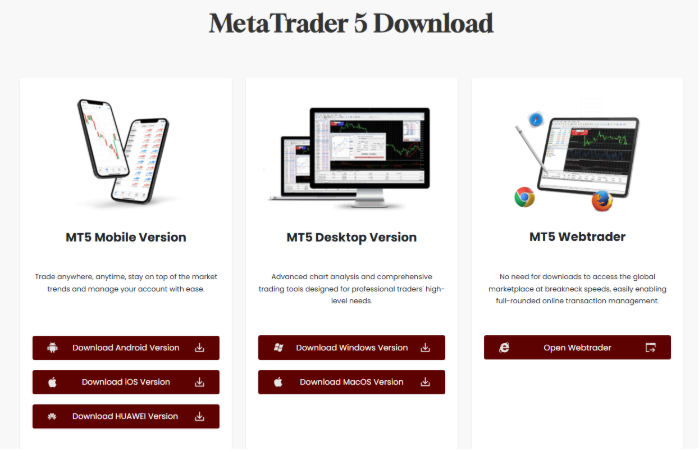
MT5 бағдарламасын таныс емес веб-сайттардан немесе үшінші тарап сілтемелерінен жүктеп алудан аулақ болыңыз. «Ресми техникалық қызмет көрсету» сайттары деп мәлімдейтін сілтемелерден аулақ болыңыз, себебі оларда зиянды бағдарламалық жасақтама болуы мүмкін.
Орнату
Процесс аяқталғанша орнату нұсқауларын орындаңыз. Орнату терезесінде брокердің толық аты-жөні көрсетілгеніне көз жеткізіңіз. Егер аты жоқ болса немесе дұрыс емес болып көрінсе, бағдарламалық жасақтама жалған болуы мүмкін деп күдіктеніңіз.
Қолданбаны іске қосыңыз және сауда шотыңызға кіру опциясын табыңыз.
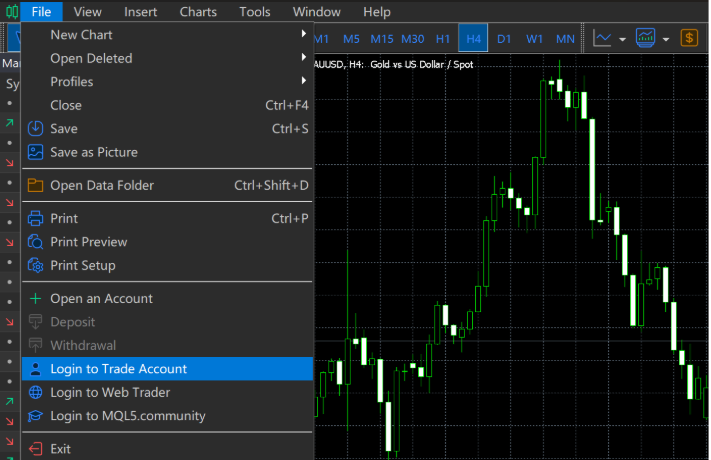
Тіркелгі нөміріңізді, құпия сөзіңізді енгізіңіз және тіркелгіңізге кіру үшін тиісті серверді таңдаңыз.
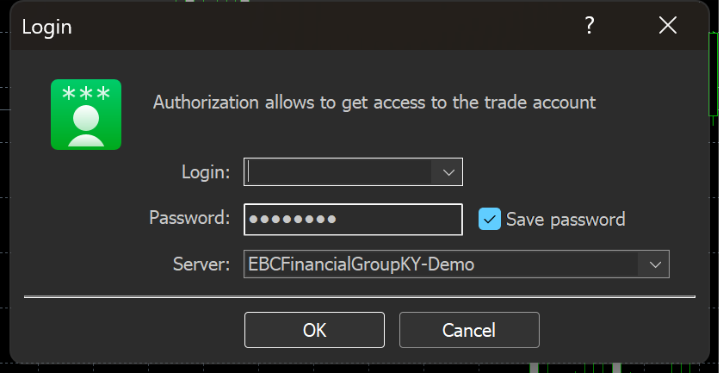
Жүйеге кіргеннен кейін сауданы бастауға болады.
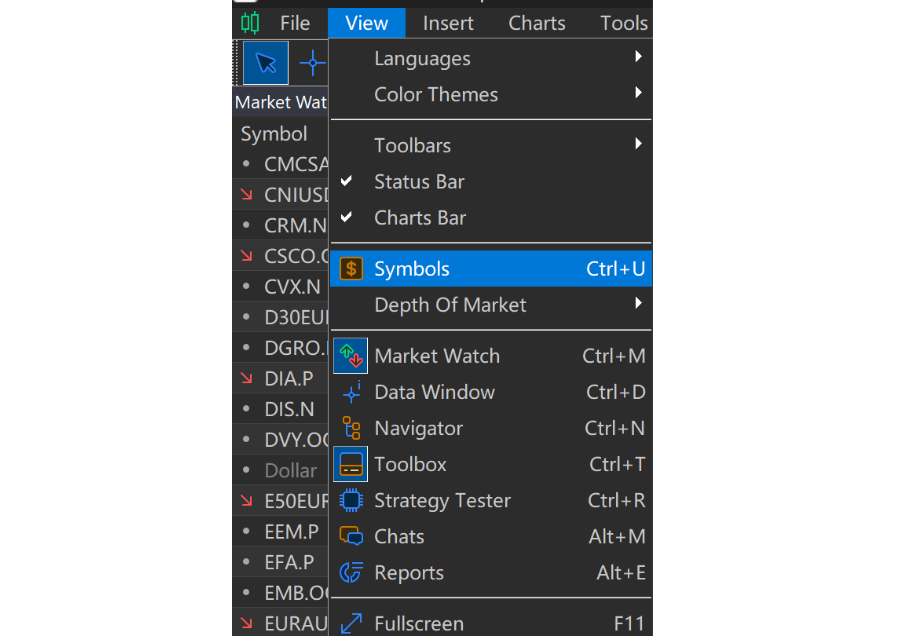
Сауда жасамас бұрын, орындағыңыз келетін таңбаларды қосыңыз. Дисплейдегі таңбалар тізімін басыңыз.
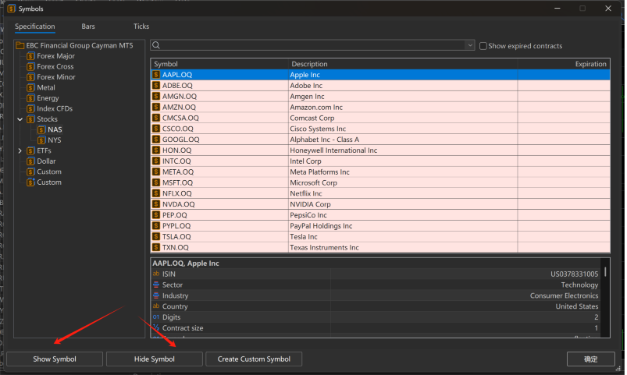
Таңбалардың толық тізімі пайда болады. MT5 тек валюта нарығын ғана емес, сонымен қатар акцияларды, индекстерді, ETF-терді және т.б. қолдайды. Таңбаларды қосу немесе алып тастау үшін төменгі жағындағы «Көрсету/Жасыру» түймелерін пайдаланыңыз. «Таңбаны көрсету» түймесін басу оны нарықты бақылау тізіміңізде көрсетеді.
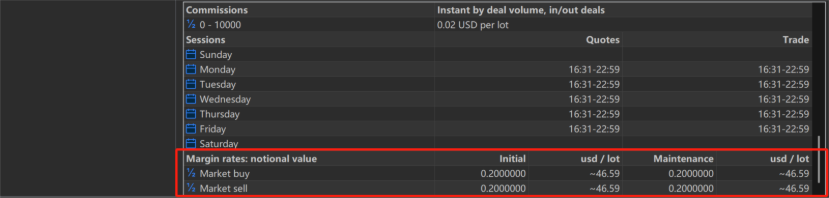
Өнімдер тізімінің төменгі оң жақ бұрышында тапсырыстың сипаттамаларын таба аласыз.
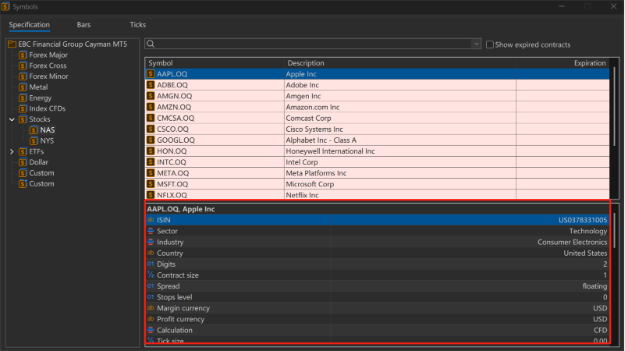
Бұлар сауда сағаттары, комиссиялар және басқа да шарттар сияқты мәліметтерді көрсетеді. Сондай-ақ, олар позицияларды 100% маржа деңгейінде ұстап тұру үшін қажетті ең аз шот капиталын көрсетеді, бұл трейдерлерге өз тәуекелдерін нақты уақыт режимінде бақылауға көмектеседі.
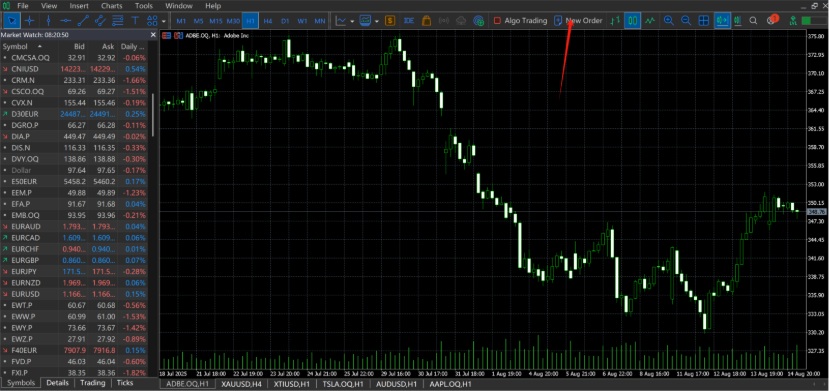
Құралдар тақтасындағы «Жаңа тапсырыс» түймесін басыңыз.
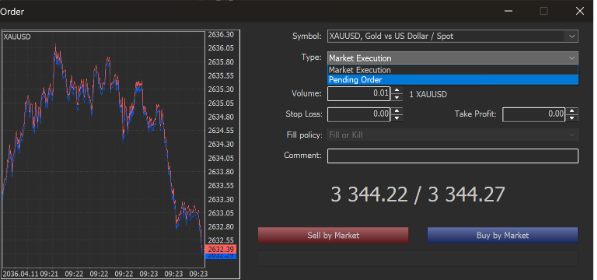
MT5 таңдалған таңбаңызға негізделген тапсырыс бетін ұсынады. Содан кейін сіз сауда көлемін реттеп, пайда (мақсатты баға) және шығынды тоқтату (шектеу бағасы) деңгейлерін орната аласыз.
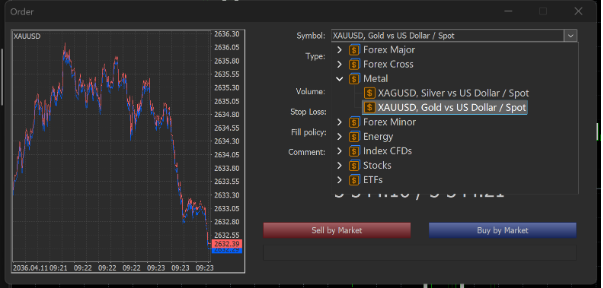
Қаласаңыз, таңбаны қолмен де өзгертуге болады.
Тапсырыс түріне назар аударыңыз: MT5 орындаудың екі негізгі түрін ұсынады:
Нарықты орындау – тапсырыс ағымдағы бағамен бірден орындалады.
Күтудегі тапсырыс – тапсырыс тек нарық алдын ала белгіленген бағаға жеткенде ғана іске қосылады.
Тапсырыс расталғаннан кейін, мәліметтер төменгі жағындағы Терминал панелінде пайда болады, онда сіздің балансыңыз, меншікті капиталыңыз, маржаны пайдалануыңыз және басқа да негізгі көрсеткіштер көрсетіледі, осылайша сіз өз позицияларыңызды нақты уақыт режимінде бақылай аласыз. Тапсырысты тінтуірдің оң жақ түймешігімен басу арқылы оны жабуға, өзгертуге немесе жоюға болады.
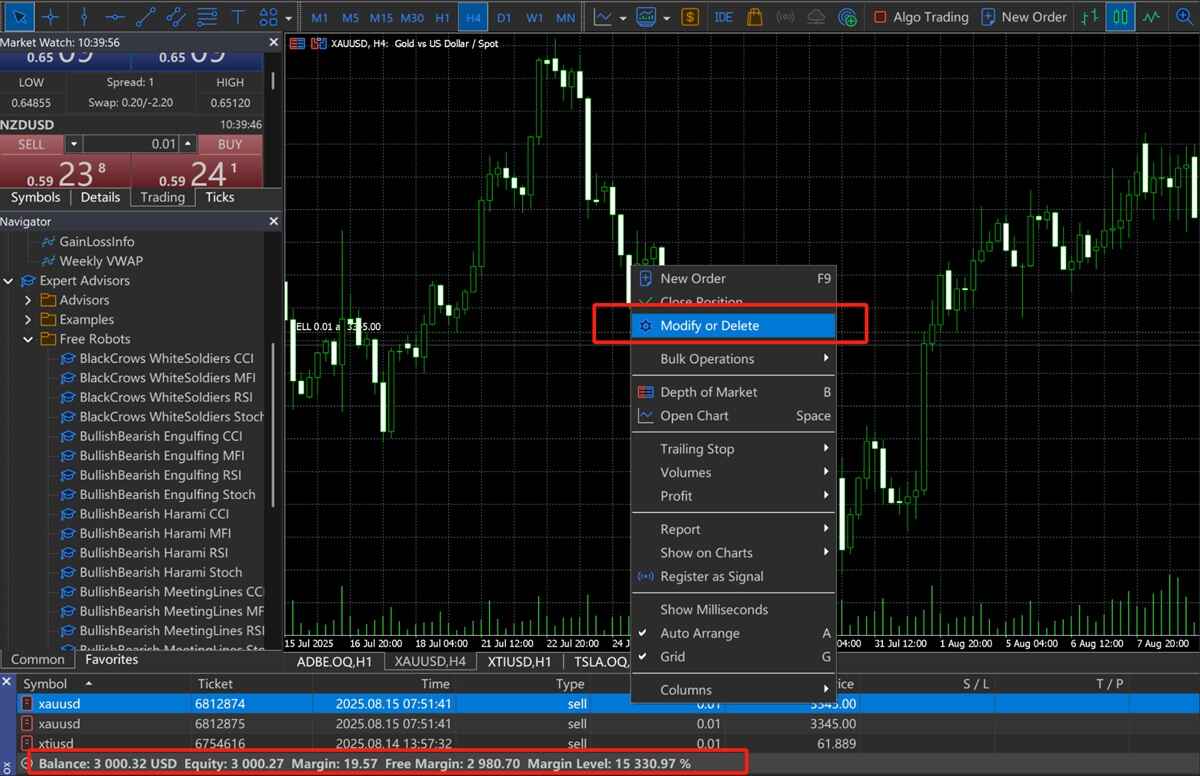
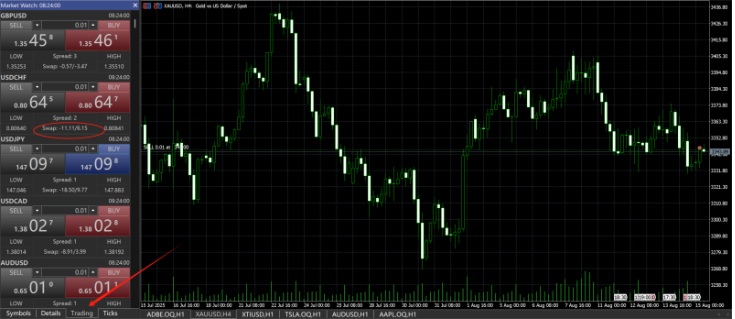
MT5 сол жақ бүйірлік тақтада сауда панелі де бар. Бұл жылдам сатып алу/сату әрекеттерін жасауға мүмкіндік береді, сонымен қатар сауда шығындарыңызды бақылауға көмектесу үшін нақты уақыт режиміндегі спредтер мен түнгі своп бағамдарын көрсетеді.
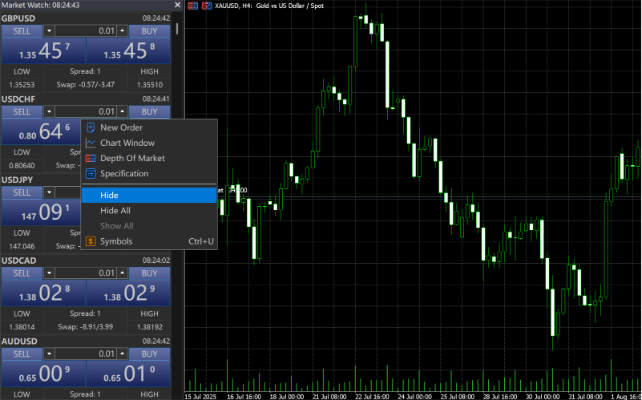
Жалпы тиімділікті арттыру үшін, орындағыңыз келмейтін таңбаларды жасыру үшін тінтуірдің оң жақ түймешігін басу арқылы жұмыс кеңістігіңізді одан әрі ретке келтіре аласыз.
MetaTrader 5 бағдарламасын жүктеп алу және сауда жасаудың негізгі қағидалары осылар. Келесі бөлімде біз MT5-тің кейбір кеңейтілген мүмкіндіктерін қарастырамыз.
Ескерту: Бұл материал тек жалпы ақпараттық мақсаттарға арналған және қаржылық, инвестициялық немесе басқа кеңес ретінде қарастырылмауы керек (және қарастырылмауы керек). Материалда берілген ешқандай пікір EBC немесе автордың кез келген нақты инвестиция, бағалы қағаз, транзакция немесе инвестициялық стратегия кез келген нақты адамға сәйкес келетіні туралы ұсынысы болып табылмайды.