公開日: 2026-08-20
更新日: 2026-08-20
MT5デモ口座は無料で、入金も本人確認書類も不要です。ブローカーのクライアントポータル経由、またはMetaTrader 5内で作成でき、それぞれ異なるオプションが用意されています。
MT5では、ブローカーサーバーは検索ボックスの裏に隠されています。モバイル版では、3文字入力するまでリストが空白のままなので、単に検索されていないだけのブローカーがサポートされていないように見えることがあります。
セットアップの最後には、ログイン番号、マスターパスワード、投資家パスワード、サーバー名の4つの情報が必要です。サーバー名を忘れると、再度ログインできなくなります。
デモ口座の有効期間はMetaTraderではなくブローカーによって設定されるため、公表されている数値が互いに矛盾するのです。
MT5デモ口座を開設する方法は2つあります。ブローカーのクライアントポータル経由、またはMetaTrader 5自体から開設する方法です。どちらも無料で、入金や本人確認書類は不要です。ポータル経由の場合は2分もかからず、口座の種類、レバレッジ、初期残高を選択できます。どちらの方法でも、ログイン番号、2つのパスワード、サーバー名が発行されます。
MT5デモ口座で得られるものとその費用
MT5デモ口座は、仮想資金を使って実際の市場価格で取引を行う口座です。そのため、注文、チャート、証拠金は、実際の資金がリスクにさらされている時と同じように動作します。費用は一切かかりません。MetaTrader 5はデスクトップ版とモバイル版が無料でダウンロードでき、月額料金も不要です。また、デモ口座の利用には一切入金は必要ありません。
練習で学んだことのほとんどが、そのまま本番の取引に活かされます。価格フィードはリアルタイムで更新され、MQL5で記述された銘柄、注文タイプ、インジケーター、エキスパートアドバイザーはすべて、実際の取引口座で使用されるコードと同じものを実行します。銘柄リストもリアルタイムで更新され、1つの口座で通貨ペア、商品、指数、株式CFD、ETFを取引できます。
MT4ユーザーにとって、MT5はより多くの選択肢を提供します。2026年8月時点のEBCのMT5プラットフォームページによると、MT5はMT4の9種類に対し21種類の時間枠、30種類に対し38種類の組み込みインジケーター、4種類に対し6種類の指値注文タイプを提供しています。MT5は、口座を作成する前からWindows、macOS、Android、iOS向けにダウンロードできます。
引き継がれないのはあなた自身です。仮想的な損失は痛手にならないため、完璧なデモ記録は信頼するよりも疑うべきです。アイデアが新しい場合、デモ口座はプラットフォームが本格的に稼働する前に、その可能性を探るのに役立ちます。
MT5デモ口座を開設する2つの方法
プラットフォーム自体がデモ口座を作成できます。ブローカーのクライアントポータルでも同様です。これらは同じ製品ではなく、どちらを選ぶかによって、どれだけのコントロールが可能になるか、そして後で本番環境に移行するまでにどれだけの作業が必要になるかが決まります。
| ルート1:EBCクライアントポータル | ルート2:MT5内部 | |
|---|---|---|
| ライブチャートの時間です | 2分未満 | いくつかの画面 |
| 身分証明書 | 必須ではない | 必須ではない |
| あなたが選ぶもの | プラットフォーム、口座タイプ、通貨、レバレッジ、開始残高 | サーバーが提供するプリセットオプション |
| パスワード | マスターパスワードと投資家パスワードを設定する | あなたのために生成された |
| ライブ配信をすることに決めたら | 同じポータルで、ライブ口座を追加する | 最初から再度登録してください |
どちらの方法も本人確認書類は不要です。なぜなら、デモ口座にはお客様の資金は一切含まれていないからです。本人確認は、実際の口座を開設する際に行われます。
推奨事項とその理由。ルート1はほぼすべての人に適しています。書類提出は不要で、サーバーが提供する口座タイプ、レバレッジ、開始残高を自分で設定できる唯一のルートです。
ルート2は、MetaTrader 5が既に起動していて、すぐにチャートを表示させたい場合に最適です。違いは後ほど明らかになります。ポータルデモは、実際に資金を投入するSTD口座またはPRO口座の横に表示されるため、新規登録ではなく、1つの画面でライブ取引を開始できます。
EBCクライアントポータルからデモを開く
ポータル経由の手順は異なります。まずクライアント登録を行い、その後口座を作成します。アップロードする書類はありません。
https://www.ebc.com/jp/で登録し、メールアドレスを確認してください。
ホームページにアクセスし、「デモ口座」に移動して、「口座作成」をクリックしてください。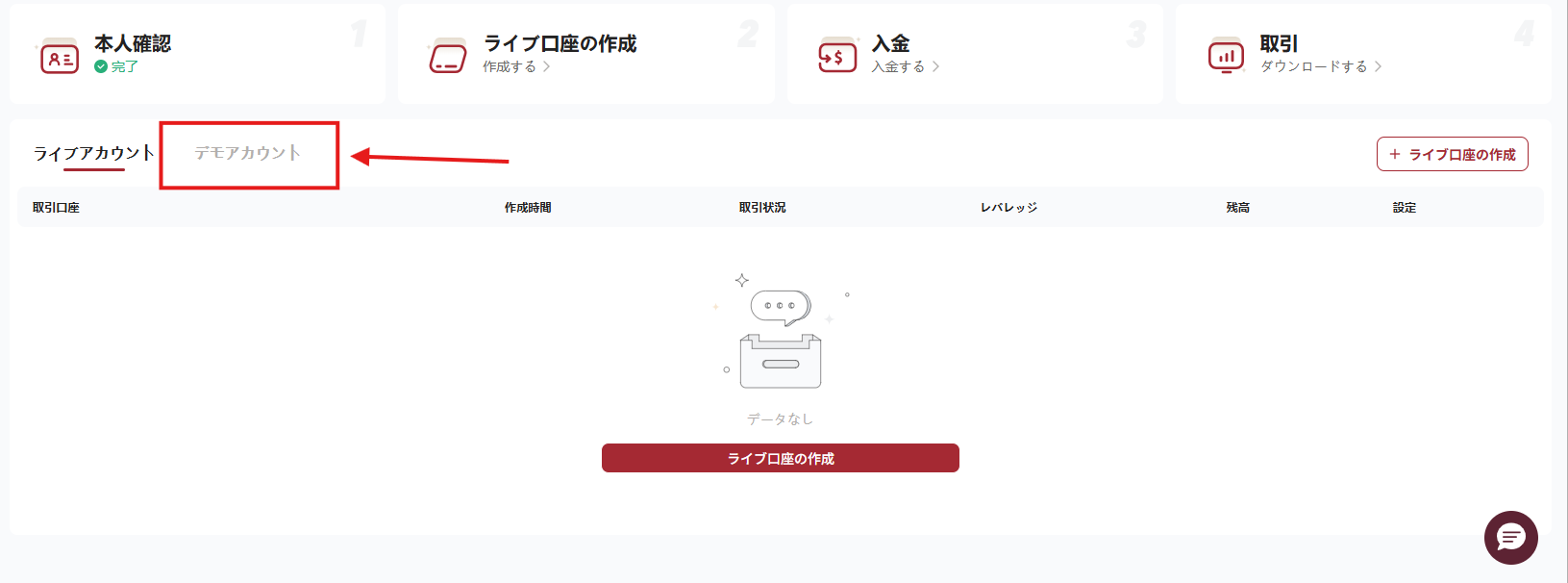
取引プラットフォーム、口座の種類、口座通貨、レバレッジ、デモ口座の残高を選択し、マスターパスワードと投資家パスワードを設定してください。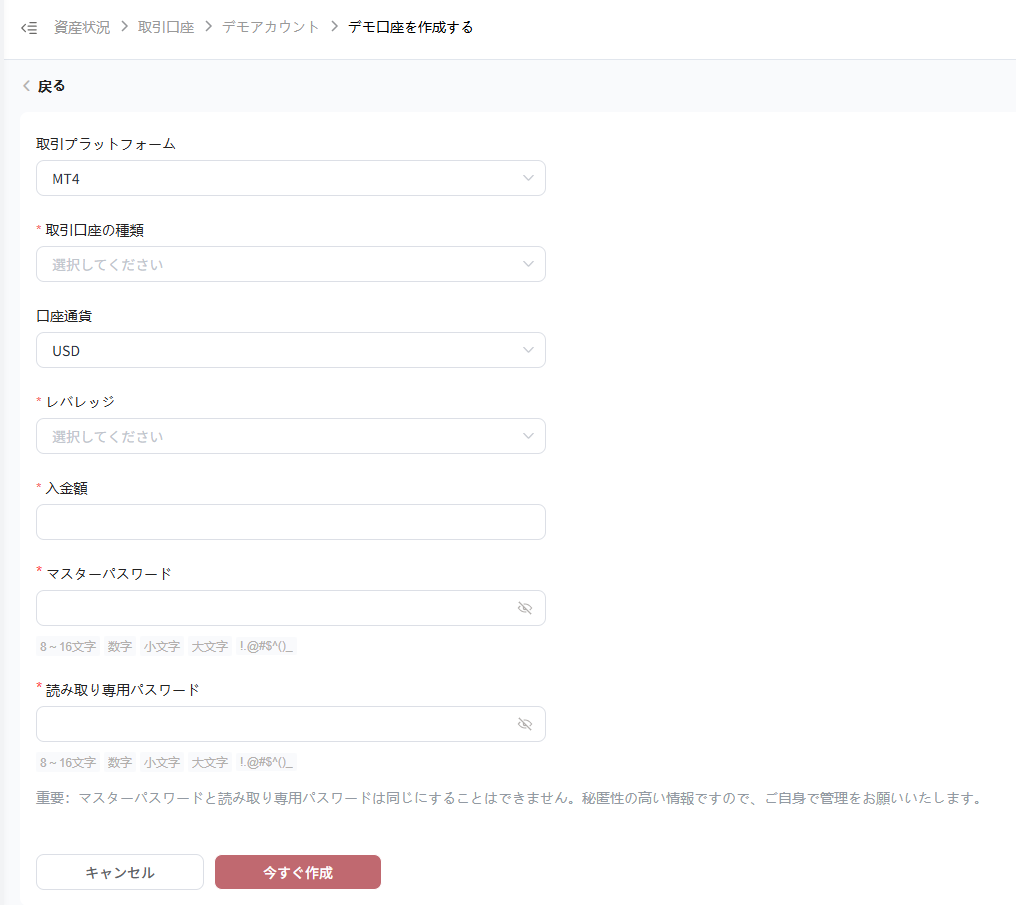
最後の画面こそ、ポータルルートが存在する理由です。ライブ取引で使用する口座の種類を選択し、独自のパスワードを設定すれば、同じログイン情報で後日、再登録なしでライブ口座を開設できます。
デモ取引は無料、入金不要、書類も不要です。口座の種類、レバレッジ、残高を自分で設定したい場合は、EBC口座を作成し、ポータルからデモ取引を開始してください。
MT5でデモ口座を開設するにはどうすればよいですか?
デスクトップで
MetaTrader 5 を起動します。新規インストールの場合、口座ウィンドウが自動的に開きます。開かない場合は、「ファイル」メニューから「口座を開く」を選択してください。
ブローカー一覧を検索します。「EBC Financial Group (Cayman) Limited」と入力して選択し、「次へ」をクリックします。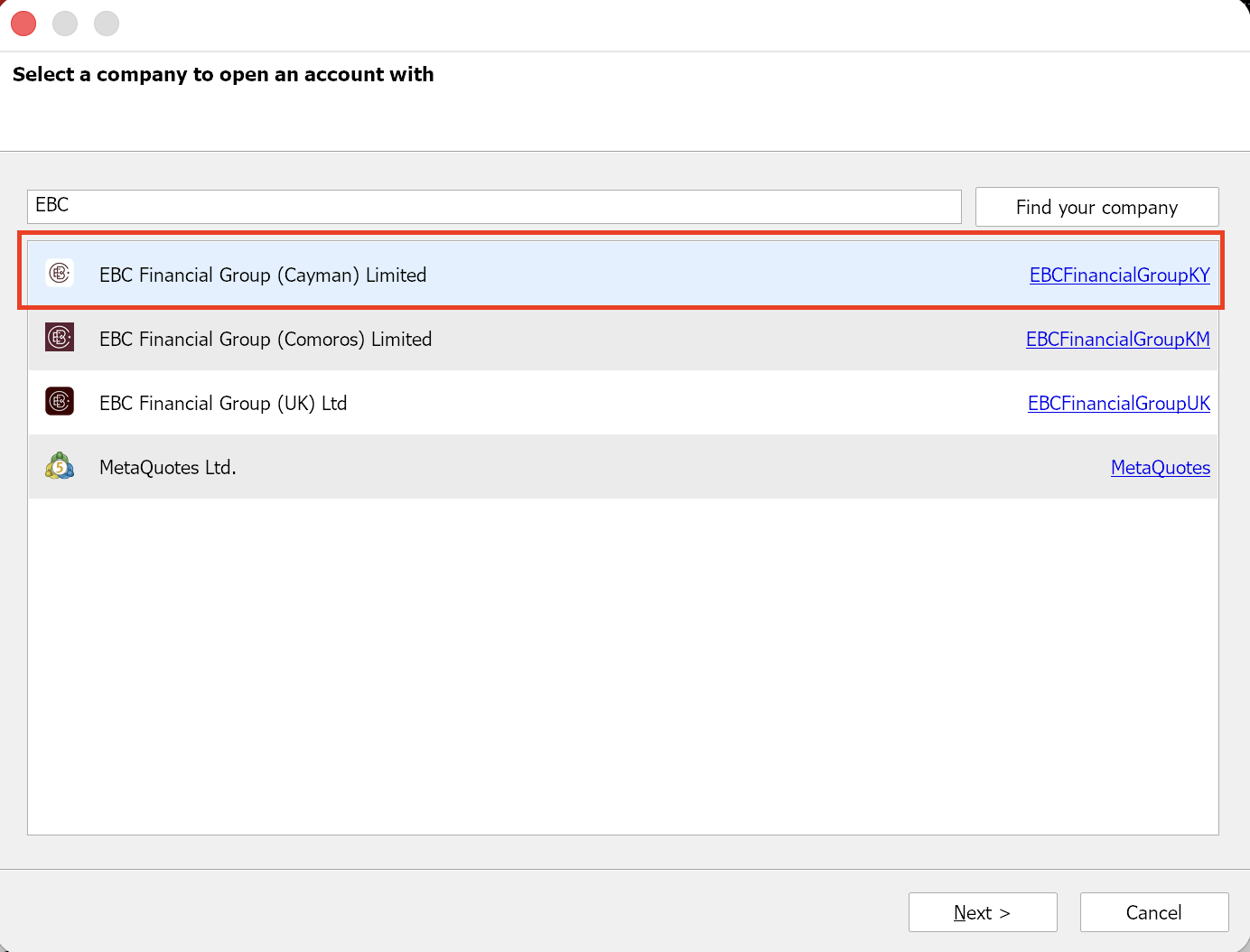
既にお持ちの口座を接続するのではなく、デモオプションを選択してください。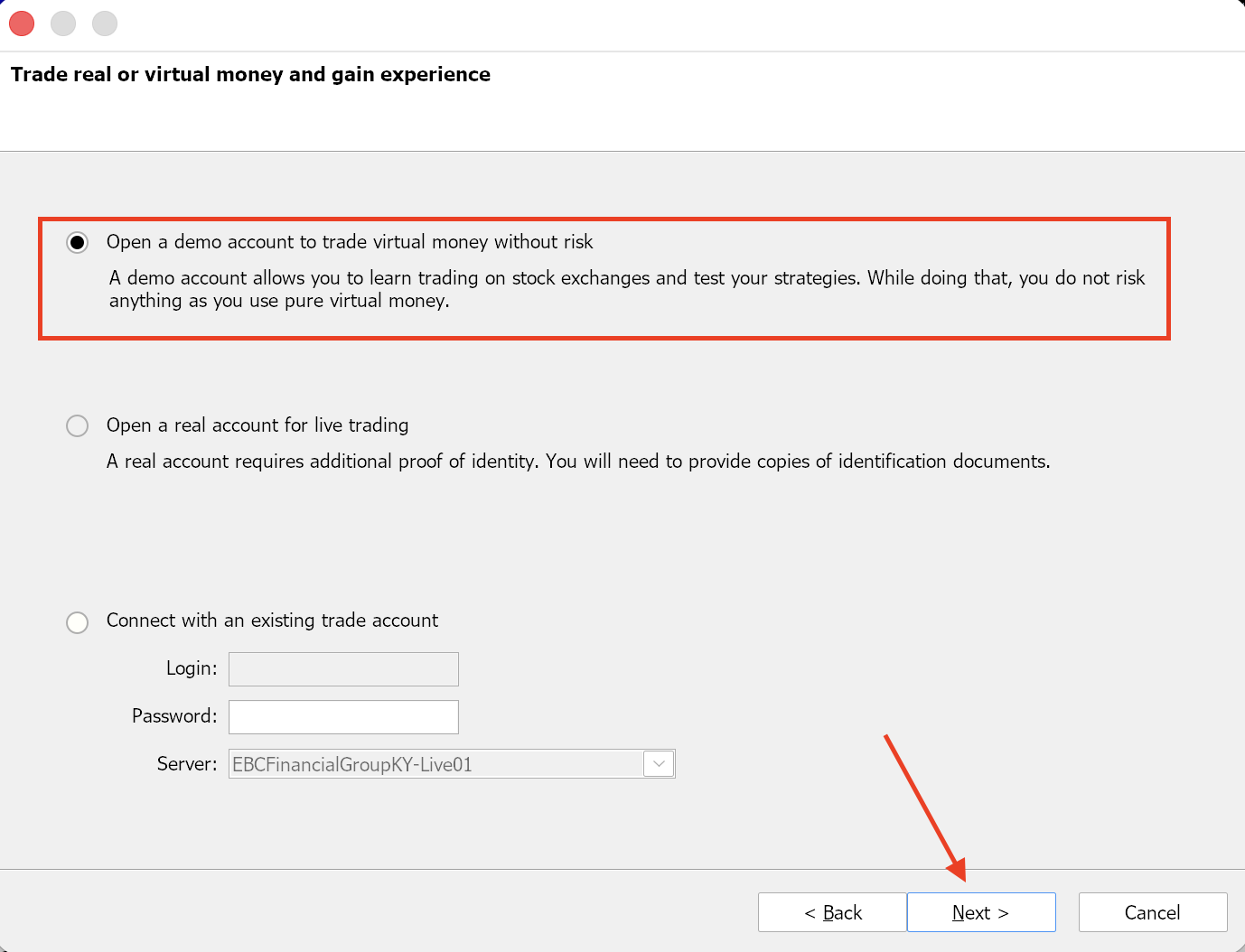
氏名、メールアドレス、電話番号を国際形式で入力してください。
口座パラメータを設定します:ヘッジングまたはネッティング、口座タイプ、預金額、通貨、レバレッジ。
契約内容をよく読み、該当するチェックボックスにチェックを入れ、「次へ」をクリックしてください。
MT5は次に口座登録画面を表示します。そのウィンドウを閉じる前に、画面に表示されている内容をすべてコピーしてください。
携帯電話で
MT5アプリを開き、設定アイコンをタップし、「新規口座」をタップします。検索バーに「EBC」と入力し、名前の末尾が「Demo」のサーバーを選択します。同じ項目を入力し、「登録」をタップします。
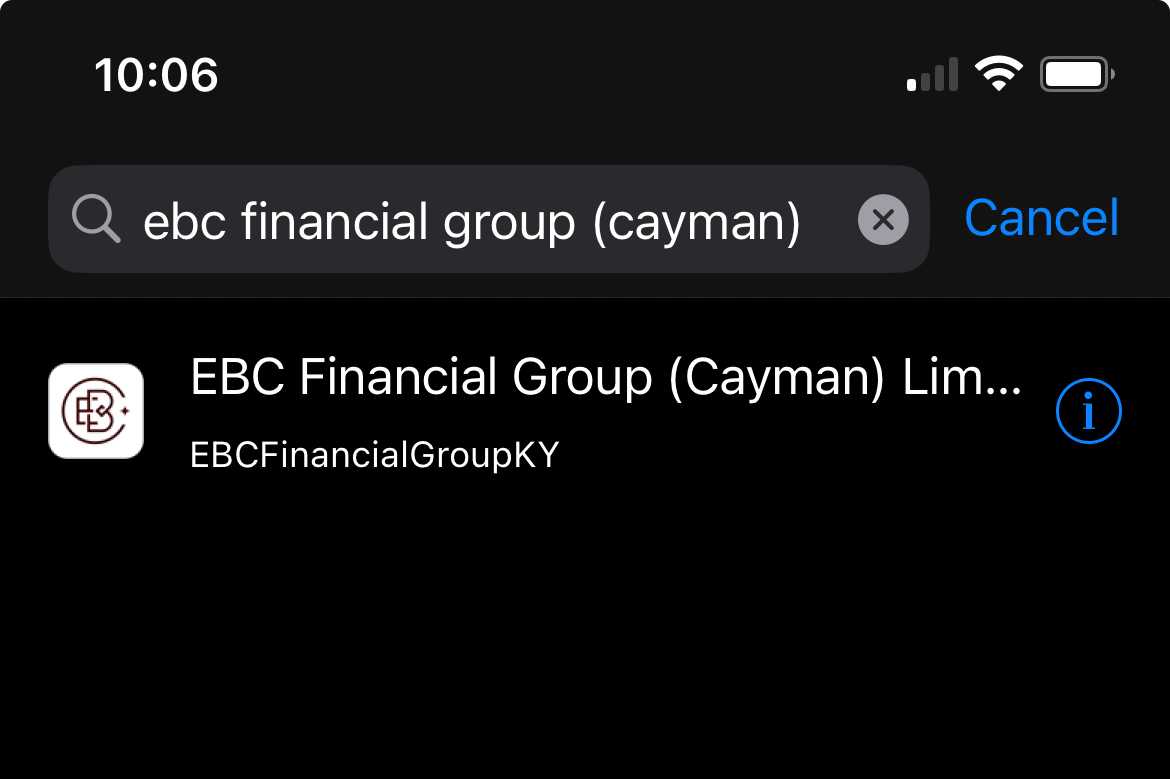
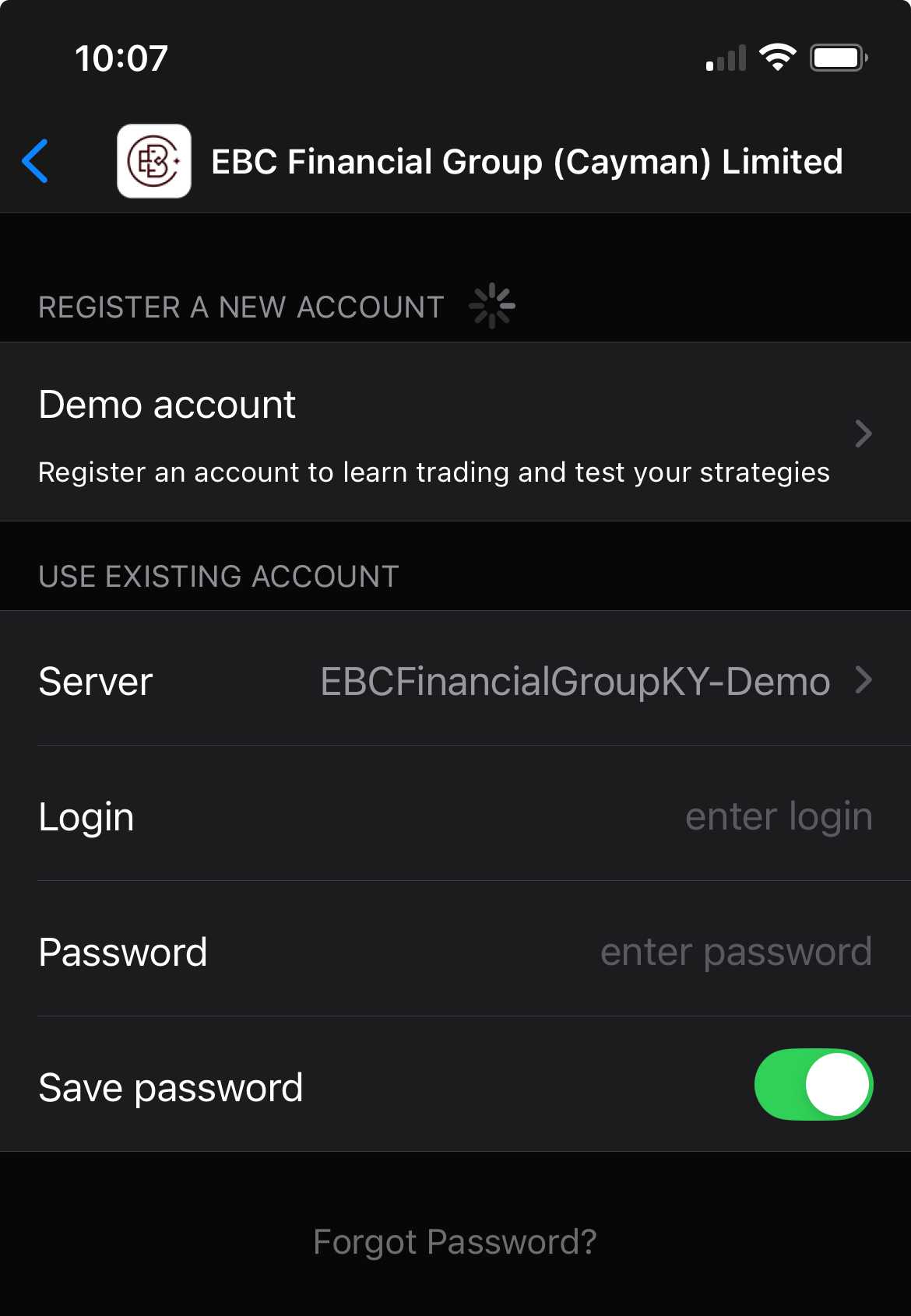
モバイル端末でユーザーがつまずきやすい点が2つあります。MetaQuotesのAndroid版ヘルプには、検索結果は3文字入力した後にのみ表示されると記載されているため、検索結果が正しく表示されない場合は、通常はもう1文字入力する必要があります。また、電話番号欄には固定電話番号は入力できず、国際形式の携帯電話番号を入力する必要があります。
確認画面が表示されたら、「クリップボードにコピー」をタップして、後で見つけやすい場所に貼り付けてください。
サーバー欄には何を入力すればいいですか?
サーバーとは、ブローカー側であなたの口座を管理しているマシンであり、MT5はこれがないとあなたを認識できません。このフィールドを間違えると、ログインに失敗します。エラーメッセージは表示されず、どこが間違っていたのかのヒントもありません。
EBCは、サーバー名をEBCヘルプセンターで公開しています。デモサーバー名はKY-Demoで終わります。ライブ口座はKY-Live01とKY-Live02にあります。EBCの公式ドキュメントでは、「Group」の後にスペースがある場合とない場合の両方が記載されているため、記憶を頼りに入力するのではなく、口座のメールに届いた文字列に合わせてください。
| 分野 | それは何なのか | どこで入手できるか |
|---|---|---|
| ログイン | お客様の口座番号 | 登録画面と口座のメールアドレス |
| パスワード | マスターパスワード。取引の発注と決済を行う。 | ポータルであなたが設定したもの、またはMT5によって生成されたもの |
| 投資家パスワード | 読み取り専用。口座情報は表示されますが、取引はできない。 | マスターパスワードと同じ画面 |
| サーバ | どのブローカーサーバーが口座を保持しているか? | 口座のメールアドレス。デモ用メールアドレスはKY-Demoで終わります。 |
投資家パスワードは保管しておく価値があります。このパスワードを使うと、口座を閲覧専用モードで開くことができるため、取引権限を相手に渡すことなく、取引結果を相手に見せることができます。
デスクトップで再度ログインするには、「ファイル」メニューから「取引口座にログイン」を選択してください。モバイル端末では、口座画面を開き、既存の口座にログインするオプションを選択してください。
仮想残高、レバレッジ、口座タイプの選択
デモ口座は、実際に資金を入金する口座と同じように設定してください。初心者が6桁の仮想残高で練習すると、実際の入金では通用しないポジションサイジングを身につけてしまい、そうした習慣は実際の取引にはうまく応用できません。
実際に取引で使用する予定のレバレッジと同じレバレッジを選択してください。レバレッジが高いほど、少額の資金でより大きなポジションをコントロールできますが、不利な方向に動いた場合の損失も同じ倍率で拡大します。取引条件を設定する前に、レバレッジと証拠金の仕組みをよく理解しておきましょう。設定後に確認するのは避けてください。
MT5では、MT4にはなかったヘッジングまたはネッティングという選択肢も用意されています。ヘッジングでは、同じ銘柄でロングポジションとショートポジションを同時に保有できます。ネッティングでは、それらを単一のポジションに統合します。これは口座開設時に選択する必要があり、選択できる口座の種類が変わるため、クリックする前に必ず決定してください。
最初の練習トレードをしてみましょう
まず接続を確認してください。デスクトップ端末の右下隅に表示される数字が動いていれば、ライブフィードが受信できています。
次に、取引したい銘柄を探します。MT5には銘柄リストがフィルタリングされているため、マーケットウォッチに金やビットコインが表示されない初心者は、デモ口座ではこれらの銘柄が取引できないと誤解しがちです。マーケットウォッチ内で右クリックし、「シンボル」を選択してカテゴリを展開し、銘柄を追加します。金の場合はXAUUSD、銀の場合はXAGUSD、ビットコインの場合はBTCUSDで検索してください。こうすることで、金やその他の商品CFDがリストに表示されます。
銘柄を右クリックし、「新規注文」を選択します。最小注文数量を設定し、ストップロス注文を追加して注文を発注します。ストップロス注文とは、損失が設定した水準に達すると自動的に取引を決済する注文です。
ツールボックスを開いて、残高、証拠金残高、使用証拠金残高の変動を確認してください。その後、ツールボックスを閉じます。設定が正しく機能しているかどうかを確認する唯一の真のテストは、この1サイクル全体を実行することです。
MT5のデモ口座はどのくらいの期間利用できますか?
運用期間はMetaTraderではなく、ブローカーが決定します。運用期間はブローカーの設定事項であるため、公開されている数値は大きく異なり、参照するページによって2週間から3ヶ月まで幅があります。ご自身のブローカーに確認し、他の場所で見かける数値はすべて他人の口座に関する事実として扱うようにしてください。
MetaQuotesは、期限切れのデモ口座に対するプラットフォームの動作についてドキュメント化しています。サーバーは無効な口座エラーを返し、MT5は同じサーバー上で新しいデモ口座を開きます。期限切れのデモ口座は履歴を取得できなくなるため、ナビゲーターウィンドウから消えます。
仮想残高がなくなると
デモ口座の残高は自動的に補充されません。2つの方法がありますが、どちらも時間がかかります。プラットフォームで新しいデモ口座を開設するか、クライアントポータルで別のデモ口座を作成するかのいずれかです。MetaQuotesでは、1つのMetaTrader 5インストールで保持できるデモ口座の数に制限はありません。
リセットする前に何が起こったのかを書き留めておきましょう。9日間で仮想残高が消滅したのはその結果であり、今それを読み返す方が、後で実際のお金で再現するよりもはるかにコストがかかりません。
MT5のデモ口座は安全ですか?
ソフトウェアは誰にとっても同一です。MetaQuotes社はMetaTraderを開発していますが、ブローカー業務は提供していないと明言しています。つまり、プラットフォーム自体を信頼するのではなく、サーバーを運営する会社を選ぶことになるのです。
EBC Financial Group (UK) Limitedは、金融行動監視機構(FCA)により登録番号927552で認可・規制されており、ケイマン諸島金融庁(Cayman Islands Monetary Authority)は、EBC Financial Group (Cayman) Limitedに登録番号2038223でライセンスを付与しています。これらの番号は、それぞれの規制当局の公開登録簿で検索可能です。確認は1分もかかりません。このブローカーを含め、電話番号を渡す前に、どのブローカーでも必ずこの確認を行ってください。
デモ口座にはあなたの資金は一切含まれていないため、ここでいう安全性とは、より限定的で有用な意味合いを持ちます。つまり、このブローカーの約定力、スプレッドの挙動、プラットフォームの安定性は、あなたが実際に資金を投じたいと思えるレベルでしょうか?
デモ口座からライブ口座への移行
ポータルでデモ口座を開設した場合、手順は簡単です。ログインしてライブ口座を追加し、本人確認を完了して入金するだけです。入出金はMT5ではなくクライアントポータルで行われるため、プラットフォーム上で入金ボタンを探しても見つからないというユーザーは驚くかもしれません。
MT5のログイン情報が変更されます。サーバーもデモサーバーからライブサーバーに切り替わるため、既存のログイン情報を再利用するわけではなく、新しいログイン情報が発行されます。
デモがあなたを喜ばせる場所
デモ取引は通常、瞬時に正確に約定します。しかし、実際の取引はそうではありません。データ発表時には、注文がずれてスプレッドが拡大する可能性があり、その差は戦略ではなく実際の取引結果に影響します。最初の実際の取引は感覚をつかむことが重要なので、デモ取引よりも少額から始めることをお勧めします。
よくある質問
MT5のデモ口座を開設するには、本人確認手続きが必要ですか?
いいえ。EBCに登録すれば、本人確認を完了しなくてもデモ口座を作成できます。その際、口座の種類、レバレッジ、初期残高はご自身で選択できます。本人確認は、ライブ口座を開設する際に必要となり、それ以前には必要ありません。
ブローカーを通さずにMT5を使うことはできますか?
いいえ。MetaQuotesはプラットフォームを構築していますが、ブローカーサービスは提供していません。そのため、MT5は価格情報の提供と注文処理のためにブローカーのサーバーを必要とします。MetaQuotesはソフトウェア自体のテスト用にMetaQuotes-Demoサーバーを運用しており、このサーバーには実際のブローカーの条件は一切適用されません。MT5は口座がなくてもインストールできますが、接続するまではチャートは表示されません。
同じデモ口座をパソコンとスマートフォンで使用できますか?
はい。ログイン番号、パスワード、サーバー名は、デスクトップ、モバイル、ウェブのすべてで同時に使用できます。また、MT5のデスクトップ登録画面にはQRコードが表示され、入力なしでモバイルアプリに接続できます。
MT5で2つ目のデモ口座を追加するにはどうすればよいですか?
口座開設の手順を繰り返してください。デモ口座と本番口座はナビゲーターウィンドウに並んで表示され、ダブルクリックで切り替えることができます。テスト用のデモ口座と、本番設定を反映させた口座をそれぞれ用意しておくのは一般的な設定です。
デモ口座での練習は、実際の取引に向けた十分な準備と言えるでしょうか?
デモ取引だけでは、誰も準備万端とは言えません。なぜなら、そこには金銭的な責任が伴わないからです。しかし、デモ取引で証明できることは、より限定的ではありますが、それでも価値のあるものです。それは、プラットフォームをためらうことなく操作できること、そしてこのブローカーの取引条件が自分の取引スタイルに合っていることです。
まずはデモから始めて、それから決めましょう。
MT5のデモ版は、ブローカーリストに3文字が必要であること、サーバー名がパスワードと同じくらい重要であること、そしてマーケットウォッチではほとんどの銘柄が非表示になっていることさえ分かれば、ダウンロードから最初の取引まで一気に完了します。この3つのポイントが、実際に使えるセットアップと、ダウンロード途中で放棄されるだけのものとの違いを生むのです。
デモは、実際の取引と同じように構築してください。実際に使用する口座の種類とレバレッジを一致させ、資金を投入した口座に触れた際に崩れてしまうような習慣を身につけるのではなく、練習を通して資金移動を促しましょう。
もし実際にお金を賭ける予定があるなら、EBCのポータルからデモ口座を開設しましょう。デモ口座は無料で、いつでも好きな時にライブ口座にアクセスできます。