發布日期: 2025年03月05日
更新日期: 2026年01月08日
MT5(MetaTrader 5)是款功能很強的交易平台,平時做外匯、股票、期貨這些交易都能用。要是你想用來交易,得先把它裝到自己設備上。下面是MT5下載安裝步驟,我一步步帶你走完全程。
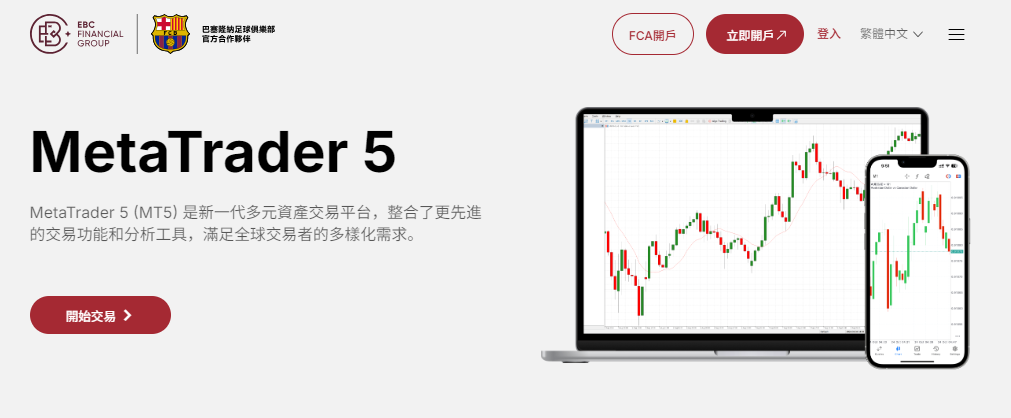
首先最關鍵的一步,就是進MetaTrader 5的官網,或者其他靠譜的下載平台。
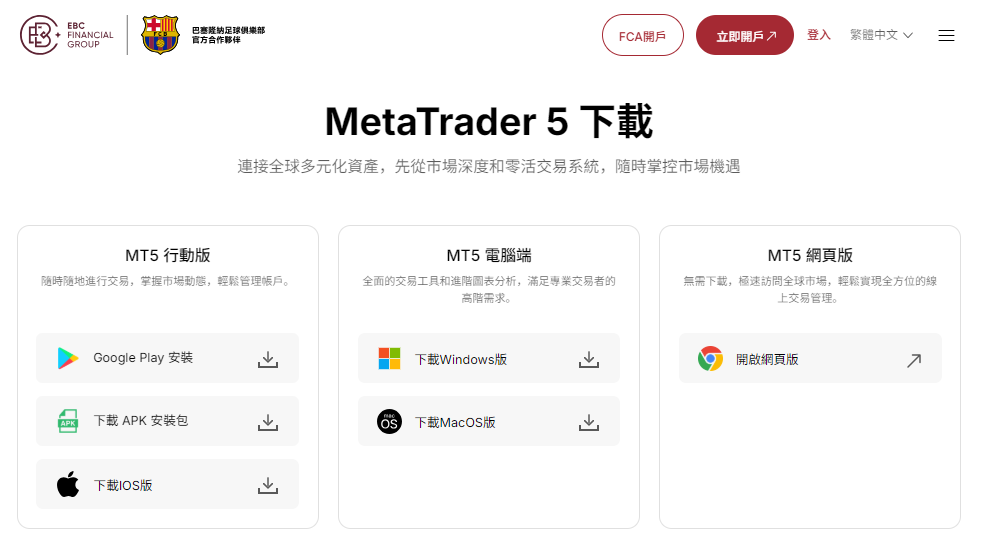
用搜索引擎搜“MT5下載”,會出來不少鏈接,建議選官方的MetaTrader網站,這樣能確保下到的是最新版MT5,官網一般會給不同版本的下載選項,Windows、Mac還有手機端的都有,選適合自己設備的就行,這步很重要。
進了MT5官網,就能看到好幾個下載選項,具體如下:
Windows版本:要是你用的是Windows電腦,點“下載Windows版”按鈕就行。
Mac版本:Mac用戶直接選“下載Mac版”就可以。
移動版本:想在手機或平板上用MT5,去Google Play或者Apple App Store下對應的版本就行。
咱們以Windows版本為例,點了下載之後,文件會自動存到你電腦裏。下完了就按下面的步驟裝:
雙擊安裝文件:點完“MT5下載”,會自動下一個.exe文件,這就是Windows系統的安裝包,雙擊它就能啟動安裝了。
選擇安裝路徑:默認情況下,MT5會裝在C盤里。要是你想換個地方裝,點“瀏覽”按鈕,選其他文件夾就行。
開始安裝:點“安裝”按鈕,程序就會自動安裝了,這個過程也就幾分鍾。裝完之後,你可以勾選“啟動MetaTrader 5”,直接打開軟件。
裝完之後打開MT5,接下來就得登錄平台了:
注冊賬戶:要是你還沒有MetaTrader 5賬戶,能在平台上新建一個。根據自己的需求選就行,比如選模擬賬戶或者真實賬戶。
登錄現有賬戶:要是你已經有MetaTrader賬戶了,只需要輸入賬號、密碼和服務器地址,點登錄就好。
成功登錄後,你就可以根據自己的交易需求,來配置MT5了:
選擇市場:你可以挑自己感興趣的市場,像外匯、股票、期貨都能選。MT5支持同時在多個市場做交易。
設置圖表:MT5的圖表工具很實用,你可以根據自己的需求,設置時間周期、圖表類型、技術指標這些。
選擇交易品種:左邊“市場觀察”欄裏,能看到所有能交易的品種。選中你想做的,右鍵點一下,選“新建訂單”就能交易了。
要是想在手機或平板上用MT5.按下面的方法下載就行:
Android用戶:打開Google Play Store,搜“MetaTrader 5”,點下載安裝就好。
iOS用戶:打開App Store,搜“MetaTrader 5”,點擊下載安裝即可。
下載安裝好之後,打開APP,用你的賬戶信息登錄就能用了。
下載安裝MT5的時候,有些朋友可能會遇到點問題。下面說幾個常見情況,還有對應的解決辦法:
下載速度慢:要是下載特別慢,大概率是網絡的問題,換個穩定點的網絡,或者等會兒再試就行。
安裝失敗:如果MT5裝不上,先確認一下你的系統是不是最新版本,也可以試試用管理員身份運行安裝程序。
無法登錄:登不上的話,先檢查一下賬號密碼對不對,再看看網絡有沒有連好。
MT5是款功能很全的交易平台,支持多個市場,還有強大的分析和交易工具。按上面的步驟來,不管是電腦端還是手機端,都能順利下載安裝MT5,登錄之後做好必要的設置,就能用它做交易了。
跟著這些簡單步驟走,你不光能輕松學會MT5下載,還能更好地做市場分析和交易。要是用的時候碰到其他問題,MetaTrader官網和用戶社區有不少資源,能幫你解決大部分常見問題。
【EBC平台風險提示及免責條款】:本資料僅供一般參考使用,無意作為(也不應被視為)值得信賴的財務、投資或其他建議。