发布日期: 2025年03月05日
更新日期: 2026年01月08日
MT5(MetaTrader 5)是款功能很强的交易平台,平时做外汇、股票、期货这些交易都能用。要是你想用来交易,得先把它装到自己设备上。下面是MT5下载安装步骤,我一步步带你走完全程。
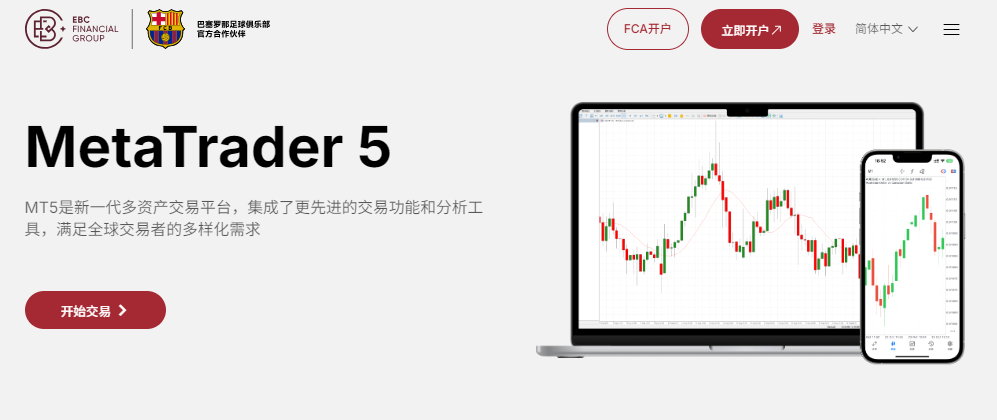
首先最关键的一步,就是进MetaTrader 5的官网,或者其他靠谱的下载平台。
用搜索引擎搜“MT5下载”,会出来不少链接,建议选官方的MetaTrader网站,这样能确保下到的是最新版MT5,官网一般会给不同版本的下载选项,Windows、Mac还有手机端的都有,选适合自己设备的就行,这步很重要。
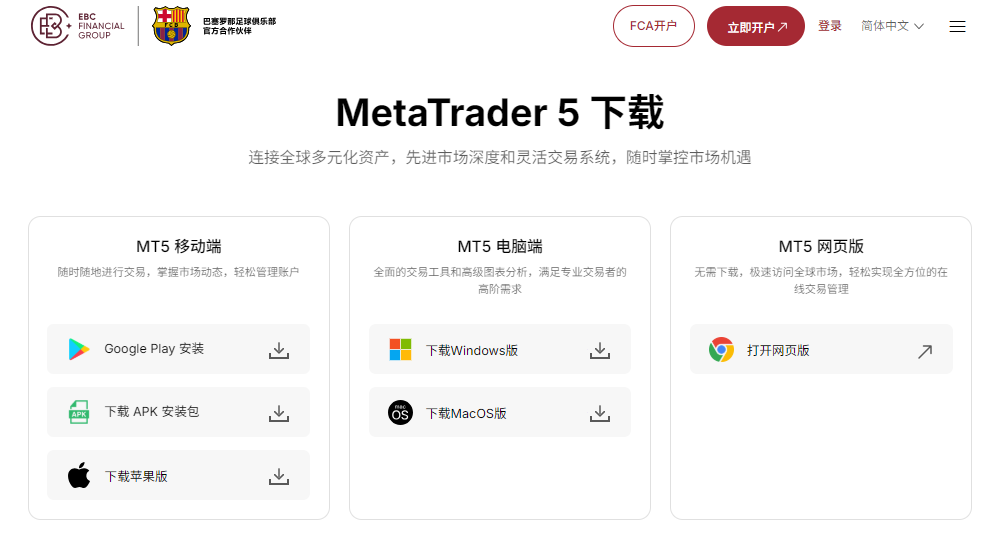
进了MT5官网,就能看到好几个下载选项,具体如下:
Windows版本:要是你用的是Windows电脑,点“下载Windows版”按钮就行。
Mac版本:Mac用户直接选“下载Mac版”就可以。
移动版本:想在手机或平板上用MT5,去Google Play或者Apple App Store下对应的版本就行。
咱们以Windows版本为例,点了下载之后,文件会自动存到你电脑里。下完了就按下面的步骤装:
双击安装文件:点完“MT5下载”,会自动下一个.exe文件,这就是Windows系统的安装包,双击它就能启动安装了。
选择安装路径:默认情况下,MT5会装在C盘里。要是你想换个地方装,点“浏览”按钮,选其他文件夹就行。
开始安装:点“安装”按钮,程序就会自动安装了,这个过程也就几分钟。装完之后,你可以勾选“启动MetaTrader 5”,直接打开软件。
装完之后打开MT5,接下来就得登录平台了:
注册账户:要是你还没有MetaTrader 5账户,能在平台上新建一个。根据自己的需求选就行,比如选模拟账户或者真实账户。
登录现有账户:要是你已经有MetaTrader账户了,只需要输入账号、密码和服务器地址,点登录就好。
成功登录后,你就可以根据自己的交易需求,来配置MT5了:
选择市场:你可以挑自己感兴趣的市场,像外汇、股票、期货都能选。MT5支持同时在多个市场做交易。
设置图表:MT5的图表工具很实用,你可以根据自己的需求,设置时间周期、图表类型、技术指标这些。
选择交易品种:左边“市场观察”栏里,能看到所有能交易的品种。选中你想做的,右键点一下,选“新建订单”就能交易了。
要是想在手机或平板上用MT5,按下面的方法下载就行:
Android用户:打开Google Play Store,搜“MetaTrader 5”,点下载安装就好。
iOS用户:打开App Store,搜“MetaTrader 5”,点击下载安装即可。
下载安装好之后,打开APP,用你的账户信息登录就能用了。
下载安装MT5的时候,有些朋友可能会遇到点问题。下面说几个常见情况,还有对应的解决办法:
下载速度慢:要是下载特别慢,大概率是网络的问题,换个稳定点的网络,或者等会儿再试就行。
安装失败:如果MT5装不上,先确认一下你的系统是不是最新版本,也可以试试用管理员身份运行安装程序。
无法登录:登不上的话,先检查一下账号密码对不对,再看看网络有没有连好。
MT5是款功能很全的交易平台,支持多个市场,还有强大的分析和交易工具。按上面的步骤来,不管是电脑端还是手机端,都能顺利下载安装MT5,登录之后做好必要的设置,就能用它做交易了。
跟着这些简单步骤走,你不光能轻松学会MT5下载,还能更好地做市场分析和交易。要是用的时候碰到其他问题,MetaTrader官网和用户社区有不少资源,能帮你解决大部分常见问题。
【EBC平台风险提示及免责条款】:本材料仅供一般参考使用,无意作为(也不应被视为)值得信赖的财务、投资或其他建议。